

I. Installation
Téléchargez l’archive du plugin Accès Restreint 3.0 : http://files.spip.org/spip-zone/acces_restreint_3_0.zip
Puis suivre l’installation classique des plugins
II. Création du fichier .htpasswd
Allez sur la page d’accueil du plugin Accès Restreint en cliquant sur son icône dans le menu « Configuration »
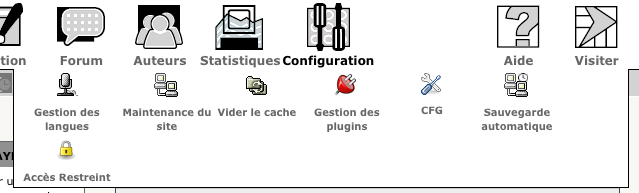
Vous arriverez sur cette page :
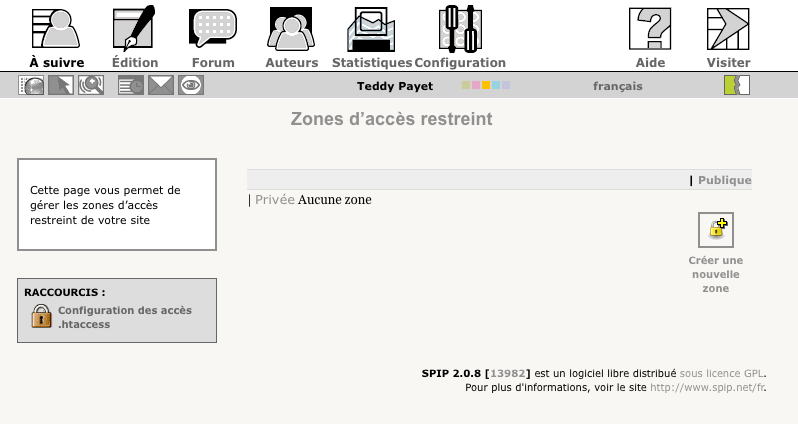
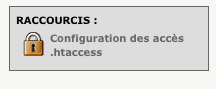
Cliquez sur le raccourci « Configuration des accès .htaccess » :
Vous arriverez sur cette page :
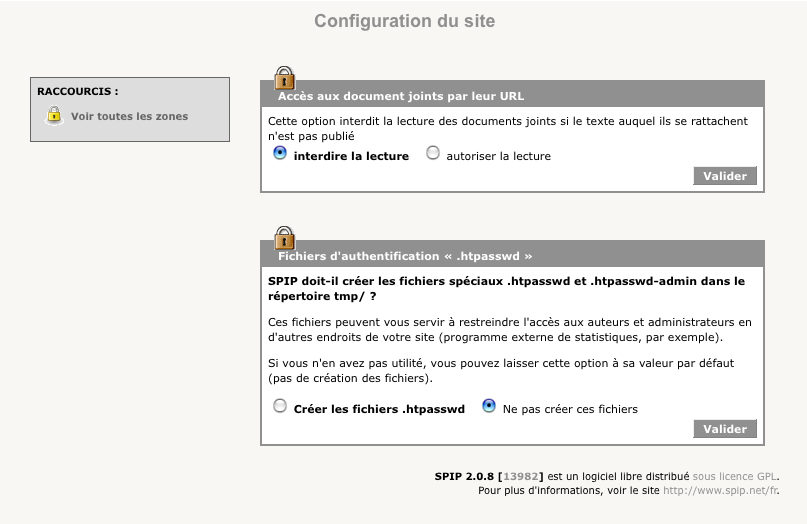
Vous pouvez voir que par défaut la case « Ne pas créer ces fichiers ».
Cochez la case « Créer les fichiers .htpasswd » puis « Valider ».
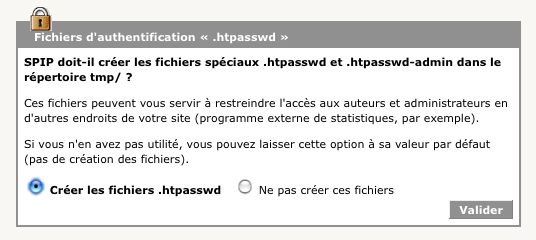
Voilà, vos fichiers devraient être créés dorénavant dans le dossier tmp/ de votre site. Vous pourrez y trouver plus exactement 2 fichiers (Pour les voir par ftp, vous devez demander l’affichage des fichiers cachés) :
- .htpasswd qui contient les logins et mots de passe de tous les utilisateurs (y compris les adminstrateurs).
- .htpasswd-admin contient les logins et mots de passe de tous les administrateurs.
Cette étape terminée, vous devez configurer le fichier .htaccess de votre site pour la prise en compte de l’un de ces fichiers.
III. Préparation des informations nécessaires pour le fichier .htaccess
Ce fichier qui contiendra les directives de protection de votre site est de la forme suivante :
AuthName message
AuthUserFile /home/local/apache/e/easyphp/tmp/.htpasswd
AuthType Basic

<limit GET POST>
require valid-user
</limit>
ATTENTION ! Si vous avez déjà un .htaccess, ne l’écrasez pas ! Copiez-collez le code ci-dessous dans votre fichier existant en début de fichier.
AuthUserFile donne le chemin d’accès depuis la racine du serveur du fichier .htpasswd contenant la liste des utilisateurs référencés de SPIP (dans notre cas ici présent).
De ce fait, pour pouvoir configurer le htaccess, il vous faut connaitre votre chemin d’extraction du fichier .htpasswd. Pour cela, voici la (ou une) démarche à suivre :
- A l’aide d’un éditeur de texte, créer un fichier que vous nommerez, par exemple, « path.php » ;
- copiez-collez le code suivant dans ce fichier :
<?php
phpinfo();
echo realpath("path.php");
?>
- enregistrez ce fichier sur votre serveur par ftp au même niveau que le dossier « ecrire » (à la racine de votre site).
- allez à l’adresse suivante grâce à votre navigateur préféré : http://www.mondomaine.com/path.php
- vous aurez un résultat du style :
/home/local/apache/e/easyphp/path.php
Le chemin de votre site est donc : /home/local/apache/e/easyphp/. Il ne vous reste plus qu’à ajouter à cette url « tmp/.htpasswd » pour avoir accès à ces fichiers.
Gardez cette information dans un coin, elle vous sera nécessaire pour la prochaine étape.
ATTENTION : pour des questions de sécurité, veillez à effacer le fichier « path.php » que vous avez créé après avoir obtenu l’information que vous désiriez.
IV. Configuration du fichier .htaccess
Maintenant que vous avez tous les renseignements nécessaires, vous pouvez vous occuper du fichier .htaccess.
- Ouvrez le fichier htaccess que vous avez récupéré de votre serveur par ftp (en ayant enlever le « . » devant le nom du fichier et en rajoutant « .txt » à la fin de ce même fichier)
Si vous n’avez pas de fichier .htaccess, il vous suffit d’en créer un.
- Copiez-collez le code suivant :
AuthName message
AuthUserFile /home/local/apache/e/easyphp/tmp/.htpasswd
AuthType Basic

<limit GET POST>
require valid-user
</limit>
- Renseignez le chemin d’accès de votre fichier .htpasswd (que vous avez déterminé il y a quelques instants)
- Sauvegardez votre fichier.
- Copiez-le sur votre serveur par ftp.
- Renommez-le « .htaccess ». Votre client ftp vous demandera si vous voulez écraser votre fichier .htaccess actuel. Dites oui (en ayant fait une sauvegarde avant pour pouvoir revenir en arrière en cas de soucis.)
Et voilà ! Maintenant, votre site est protégé. Pour le vérifier, il vous suffit d’aller sur votre site internet.
Bonus : La ligne « AuthName » est l’élément que vous devez renseigner pour avoir un message personnalisé.
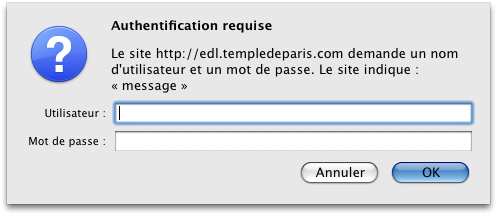
Ici, dans la boîte d’alerte, vous pouvez voir « message ». Remplacer « message » dans le code de votre fichier .htaccess par le message que vous désirez. Pas la peine d’écrire un roman... ;-)
Soit sur cette ligne :
AuthName messagePlus d’info sur le htaccess :
- http://www.spip-contrib.net/Le-fichier-htaccess
- http://www.commentcamarche.net/contents/apache/apacht.php3
Discussions par date d’activité
14 discussions
bonsoir,
j’ai eu beau me torturer des méninges incultes en php, je sais pourtant faire un copier/coller ! je bloque à la partie IV.
je suis sur ovh, et rien ne se passe sinon un averstissement d’erreur quand je demande http://.../path.php
du reste le site en devient totalement inaccessible.
que faire ?
NB : les docs joints passent bien sur /tmp, mais les fichiers restent accessibles par l’url (en copiant l’url depuis une page article ou rubrique.
j’ai testé avec une connexion administrateur (les docs devront aussi être téléchargeables aux visiteurs connectés), puis sans connexion, le résultat est le même.
la loose
Répondre à ce message
Bonjour
J’ai installé le plug-in Accès Restreint, puis suivi pas à pas la manière de créer le fichier .htpasswd.
Si j’installe le code dans le fichier .htaccess et désires mettre en lecture un article ou tout autre opération, SPIP m’informe laconiquement .... « Accès interdit »
Configuration SPIP 2.1.2
Alors une solution ?
Merci d’avance.
Laurent
Répondre à ce message
Bonjour,
Une fois le plugin installé et les fichiers .htaccess correctement configurer, est-ce que seul les docs joint aux rubrique et aux articles « restreintes » seront bloqués, ou bien tous les docs sont automatiquement bloqués ?
À votre avis, est-ce qu’il est plus logique et sécuritaire de créer un intranet dans un autre site que le site public principal ?
Merci beaucoup pour vos réponses !
Répondre à ce message
La réponse est là, le problème était lié au fait qu’il y a 2 comptes administrateurs du site et seul le premier créé peut effectivement avoir accès au bouton de configuration.
Merci.
Répondre à ce message
Bonjour,
je cherche à installer acces_restreint 3.0 sur un site spip 2.0.10 et j’obtient cette erreur qui s’affiche sur le site /
En fait mon but est de limiter l’accès d’une rubrique aux seuls membre de l’association. Voici l’erreur qui s’affiche :
Erreur SQL
id_document FROM spip_documents WHERE id_document=268 AND ((id_document IN ( SELECT zzzd.id_document FROM
emdr_web.spip_documents_liens as zzzd WHERE (((((zzzd.objet=’rubrique’ AND 0=0) OR (zzzd.objet=’article’ AND (zzzd.id_objet NOT IN ( SELECT zzza.id_article FROMemdr_web.spip_articles as zzza WHERE 0=1)))) OR (zzzd.objet=’breve’ AND (zzzd.id_objet NOT IN ( SELECT zzzb.id_breve FROMemdr_web.spip_breves as zzzb WHERE 0=1)))) OR (zzzd.objet=’forum’ AND (zzzd.id_objet IN ( SELECT zzzf.id_forum FROMemdr_web.spip_forum as zzzf WHERE ((0=0 OR (zzzf.id_article NOT IN ( SELECT zzza.id_article FROMemdr_web.spip_articles as zzza WHERE 0=1))) OR (zzzf.id_breve NOT IN ( SELECT zzzb.id_breve FROMemdr_web.spip_breves as zzzb WHERE 0=1))))))) OR ((zzzd.objet NOT IN (’rubrique’,’article’,’breve’,’forum’)))))) OR (id_document NOT IN ( SELECT zzzd.id_document FROMemdr_web.spip_documents_liens as zzzd)))You have an error in your SQL syntax. Check the manual that corresponds to your MySQL server version for the right syntax to use near ’SELECT zzzd.id_document FROM
emdr_web.spip_documents_liens asAIDE
je n’ai vu aucun post concernant ce problème ce qui m’inquiète. Quelqu’un a une ideé
. le site est en test à cette adresse :
http://www.emdr-france.com/site2009-10-19/
Répondre à ce message
Bonsoir,
Désolé de ne pas avoir été suffisamment clair, j’ai bien sur installé accès restreint 3.0 mais le raccourci n’est pas présent. Je précise que j’ai installé le plugin 3 fois en local et aussi sur un serveur. Merci.
Bonsoir,
Êtes-vous un administrateur/webmestre du site ?
En regardant ce code : http://zone.spip.org/trac/spip-zone... on peut voir qu’il faut être administrateur du site. De plus, il semblerait logique que ce ne soit que le webmestre qui décide de cela...
Pouvez-vous ajouter ceci à votre url
ecrire/?exec=acces_restreint_config? Avez-vous accès à cette page (qui est la page de configuration du htaccess) ?Bonjour,
J’ai peut-être la solution, ayant été moi même confronté a ce problème. En fait seul le premier compte administrateur du site, celui qui est à l’origine de l’installation a accès à la configuration des fichiers.
Répondre à ce message
Bonsoir,
Nous avons bien un serveur apache et pour acces restreint il s’agit d’une version 3.
Cordialement
Répondre à ce message
Ci-joint une copie d’écran, le bloc gris « raccourcis » n’apparaît pas. Pour info j’ai aussi installé spip-bonux 2.0.
Bonjour,
Quelle est votre version d’Accès restreint ? Êtes vous sur un serveur Apache ?
Répondre à ce message
Désolé de poster une question déjà posée mais la réponse renvoyant au tutoriel ne résous pas mon problème je l’ai déjà fait et refait plusieurs fois sans jamais voir apparaître ce fameux « raccourcis ». Il y aurait-il une autre explication à nos problèmes ?
Merci
Bonjour,
JE viens de faire le test sur la dernière version du plugin Accès Restreint (0.3.0.3 [31909]) et SPIP 2.0.9 [14452].
Lorsque je survole « configuration », puis cliques sur « Accès Restreint », j’ai dans la colonne de gauche un bloc gris « Raccourcis » avec « Configuration des accès .htaccess »...
Et là, tout est ok...
Donc, je n’arrive pas à reproduire votre problème... Pourriez-vous faire un capture d’écran ?
Répondre à ce message
bonjour,
J’ai des soucis avec le plugin accès restreint 3.0 et je me suis dit qu’avec un fichier htpaswd je résolverai peut-être certains de mes soucis. En auteurs j’ai l’administrateur et un visiteur.
J’ai essentiellement des problèmes de déconnections à répétition pour simplifier, surtout lorsque l’administrateur du site, se logge avec les codes du visiteur sur le même navigateur.
J’ai bien fait toute la manip mais quand j’ouvre mon fichier htpasswd créé, à l’intérieur je n’ai les codes que de l’administrateur. Une seule ligne donc et pas les codes du visiteur. Je ne comprends pas pourquoi il n’apparaît pas.
Je me dis que mes soucis de déconnection viennent peut-être de là mais alors comment ajouter les codes du visiteur, autrement dit comment ajouter le mot de passe crypté de ce visiteur.
Merci si vous avez une idée !
Le fichier .htaccess créé par SPIP/Accès restreint 3.0 ne gère que les auteurs et les administrateurs de spip. Il ne me semble pas que les visiteurs soient intégrés dans le fichier .htaccess...
Répondre à ce message
Ajouter un commentaire
Avant de faire part d’un problème sur un plugin X, merci de lire ce qui suit :
Merci d’avance pour les personnes qui vous aideront !
Par ailleurs, n’oubliez pas que les contributeurs et contributrices ont une vie en dehors de SPIP.
Suivre les commentaires : |
|
