
Introduction
Un évènement est délimité dans le temps par une date de début et une date de fin. Il est décrit par un titre, un lieu et un descriptif. Des mots clefs peuvent lui être associés.
Le principe d’associer les événements aux articles a été retenu plutôt que de leur créer un workflow indépendant.
Il y a principalement deux façons d’utiliser les événements :
- Pour les types d’évènement nécessitant une présentation éditoriale significative (comme des spectacles par exemple), l’article est utilisé pour rédiger la présentation éditoriale (avec toute la richesse de contenu permise par l’article), et les évènements attachés à l’article pour en préciser les occurrences, les lieux associés, et éventuellement certaines précisions liées à l’occurrence. Dans ce cas, on pourra regrouper les articles dans une rubrique.
- Pour la gestion d’un agenda évènementiel dans lequel les évènements sont décrits de façon plus succincte (pas de réel contenu éditorial), on pourra regrouper tous les évènements dans un même article, en utilisant simplement le descriptif et le lieu de chaque évènement pour apporter les précisions nécessaires.
Selon le mode d’utilisation retenu, en fonction de votre besoin fonctionnel, les squelettes et boucles utilisés seront différents. Aussi le plugin n’intègre pas de squelettes tout prêts à l’emploi, mais plutôt des exemples et des modèles qu’il convient d’enrichir ou de personnaliser.
Télécharger le plugin
- La version pour SPIP 1.9.0 est disponible en téléchargement sur la zone ici
- Et le plugin Widget Calendrier se télécharge ici
- La version pour SPIP 1.9.1 est disponibe ici
- La version pour SPIP 1.9.2 est disponibe ici
Installation
Pour fonctionner, ce plugin nécessite le plugin Widget calendar. Il faut donc installer les deux plugins (Widget calendar + Agenda ) dans le répertoire plugins à la racine de votre site.
Une fois installés, rendez-vous au menu « Configuration » à « Gestion des plugins » et cochez les cases « Activer le plugin » en regard de Agenda et Widget Calendar.
Définir des groupes de Mots Clés
Pour pouvoir utiliser des mots-clés sur les évènements, vous devez spécifier dans les groupes que ceux ci s’appliquent aux évènements de l’agenda.
Saisir un évènement
Il y a deux modes de visualisation et d’édition des évènements dans l’interface privée : sur les pages articles, et par le gadget agenda.
Dans un article vous diposez d’une nouvelle barre d’outils dépliable nommée Agenda, située entre la zone d’édition des mot-clés et celle de validation de l’article. En la dépliant vous disposez de nouveaux champs pour créer votre évènement :
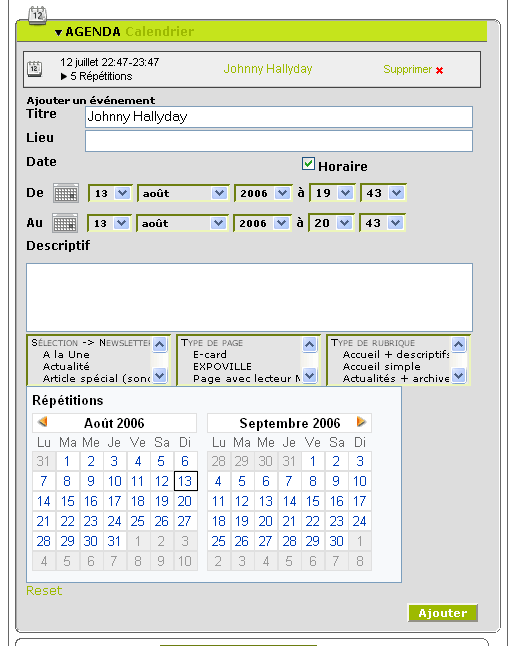
- Titre : par défaut reprend le titre de l’article, mais il est possible de le modifier ;
- Lieu : pour indiquer le lieu de l’évènement ;
- Horaire : case à cocher pour gérer ou non les horaires de l’évènement (cochée par défaut) ;
- Dates : permet de saisir les dates (et heures) de début et de fin de l’évènement. Soit à l’aide de deux calendriers graphiques sous forme de tableaux, soit à l’aide de menus déroulants (jour, mois, année, heure, minute) ;
- Mots clefs : vous pouvez associer des mots clés (dans les groupes définis pour) aux événements. Pour les groupes à choix multiples, selectionnez/deselectionnez les différents mots clefs dans la liste en utilisant la touche ’ctrl’.
- Répétitions : un calendrier vous permet de cocher les répétitions de l’évènement. Si l’évènement dure plus d’une journée, il est présumé que c’est la date de début qui est indiquée ici pour chaque évènement. Les heures de début et de fin et la durée seront conservées pour chaque occurrence.
Toutes les occurrences de l’évènement héritent également des mots clés de l’évènement principal - Ajouter : bouton pour ajouter l’évènement.
Lorsqu’un évènement est saisi, il apparait dans une liste au dessus du formulaire. Vous pouvez modifier un évènement en cliquant dessus.
(Voir également la vidéo de Ben)

En cliquant sur « Calendrier », vous pouvez basculer vers la vue agenda des évènements de l’interface privée.
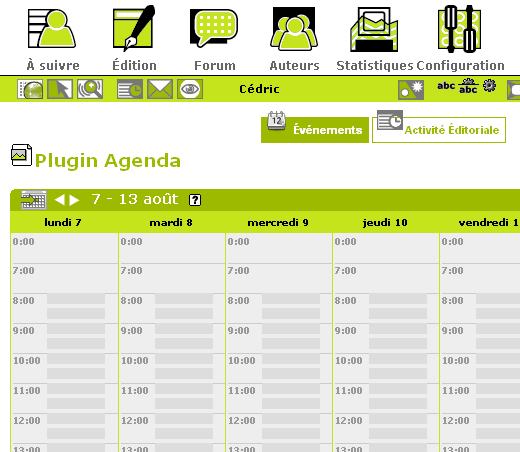
Il y a maintenant deux vues agenda : l’une pour les évènements, que nous allons détailler ici, et l’autre pour l’activité éditoriale, qui est celle d’origine, et correspond à la publication des articles.
Lorsque vous arrivez sur la vue agenda depuis un article, celui-ci est dans le contexte, et son titre est rappelé au dessus du calendrier. Vous pouvez alors cliquer sur un créneau horaire pour ajouter un évènement à cet article. Vous retrouvez, à droite de l’écran, un formulaire identique à celui décrit ci-dessus.
Vous pouvez aussi cliquer sur un évènement affiché dans le calendrier pour l’éditer. Si il s’agit d’une répétition, une mention l’indique en bas avec un lien vers l’évènement original pour le modifier.

Si l’évènement que vous éditez est rattaché à un autre article, c’est ce nouvel article qui devient celui du contexte, et auquel seront rattachés les évènements ajoutés.
Dans le calendrier, les évènements liés à l’article du contexte apparaissent de manière différente des autres.
Dans les squelettes
L’introduction des événements passe par une nouvelle boucle : la boucle EVENEMENTS
Balises
Elles correspondent aux champs de l’évènement :
- #TITRE
- #DATE_DEBUT
- #DATE_FIN
- #LIEU
- #DESCRIPTIF
- #HORAIRE qui prend la valeur oui/non, et est utile pour savoir si on doit afficher l’heure ou non dans une boucle (cf 2° exemple de boucle)
- #ID_EVENEMENT_SOURCE : lorsque l’évènement est une répétion, retourne l’id de l’évènement qui est répété, 0 sinon
Les Critères
Vous pouvez évidemment utiliser les champs de l’évènement comme critères : id_evenement, date_debut, date_fin, lieu, descriptif, horaire et id_evenement_source. À noter que le critère date est aussi utilisable, et est dans cette boucle identique à date_debut.
Mais de nombreux autres critères sont également disponibles
- Critères de date
Tous les critères habituels age, age_relatif, mois_relatif, jour_relatif sont declinables sur les dates de début et de fin : age_debut, age_relatif_debut, mois_relatif_debut, jour_relatif_debut, et de même age_fin, age_relatif_fin, mois_relatif_fin, jour_relatif_fin
Dans ce cas, il est à noter que les comparaison sont faites par rapport à des date_debut et des date_fin.
Ainsi si vous utilisez{mois_relatif_debut<0}comme critère de votre boucle EVENEMENTS, seront retenus les évènements dont le mois de la date de début est supérieur ou égal au mois de date_debut du contexte (soit#ENV{date_debut}#DATE_DEBUT de la boucle englobante)
Pour trier vos évènements par rapport à une date englobante, il convient donc de la passer en paramètre de votre inclure dans date_debut et dans date_fin
- Critères d’arborescence
Les évènements étant rattachés à un article, il est possible d’utiliser sur la boucle événements les critères liés à l’arborescence du site : id_article évidemment, mais aussi id_rubrique, id_secteur, branche ..., qui s’interprètent implicitement par rapport à l’article auquel est rattaché l’événement.
- Critères de mots-clés
Comme il est possible de rattacher des mots-clés aux évènements, les critère liés aux mots clés (id_mot, type_mot ...) sont utilisables, et s’interprètent vis à vis des mots clés rattachés aux événements. Si vous voulez trier vos évènements en fonction des mots clés rattachés aux articles associés, il vous faut passer par une boucle ARTICLES supplémentaire.
- Critères agenda
Le critère agenda de SPIP permettant de sélectionner des occurrences appartenant à un jour, une semaine, un mois, une période ne s’applique pas ici directement compte tenu qu’un évènement a une date de début et une date de fin, et qu’il faut en tenir compte. À défaut, il permet de sélectionner les évènements dont la date de début est dans la période considérée.
Pour le compléter, le critère agendafull est défini, qui permet de sélectionner tous les évènements à cheval sur la période considérée (dont l’intersection avec la période n’est pas nulle). Exemple :{agendafull date_debut,date_fin, mois, #ENV{annee}, #ENV{mois}}
Les filtres
Attention, ces filtres ne sont à utiliser que pour les version de SPIP < 3.0. Depuis la version 3.0, la gestion de l’agenda a changé : SPIP 3, Agenda et FullCalendar.
- Les filtres Agenda_memo_full, Agenda_memo_evt_full et Agenda_affiche_full
Ils sont la transposition des filtres natifs SPIP (agenda_memo et agenda_affiche) aux évènements. Ils prennent donc en plus en compte la date de fin. Exemples :-
[(#DATE_DEBUT|Agenda_memo_full{#DATE_FIN,#TITRE,#DESCRIPTIF,#LIEU,#URL_ARTICLE, 'couleur'})]mémorise un événement qui sera affiché avec la class ’couleur’ dans l’agenda, sur le créneau horaire concerné -
[(#DATE_DEBUT|Agenda_memo_evt_full{#DATE_FIN,#TITRE,#DESCRIPTIF,#LIEU,#URL_ARTICLE, 'couleur'})]mémorise un évènement sans notion d’heure (donc à utiliser lorsque #HORAIRE=non) qui sera affiché avec la class ’couleur’, en bas de l’agenda -
[(#TOTAL_BOUCLE|Agenda_affiche_full{<:aucun_article:>, 'mois'})]affiche l’agenda avec les événements mémorisés par les appels aux deux filtres précédents.
-
- le filtre Agenda_affdate_debut_fin affiche sous forme sympathique la date de l’événement en prenant en compte le fait que la date de début et la date de fin sont ou non le même jour, le même mois, la même année, et en prenant en compte l’affichage de l’heure ou non. Exemple :
[(#DATE_DEBUT|Agenda_affdate_debut_fin{#DATE_FIN,#HORAIRE})]
- le filtre Agenda_dateplus sert a afficher une date avec ajout de temps :
[(#DATE_FIN|Agenda_dateplus{3600,'H:i'})]affiche la date de fin augmentée de 1H (3600 secondes) au format ’H:i’ (heures:minutes, voir affdate pour les types de format)
Exemples de boucle
1° exemple
<B_agenda>
<h3><:agenda:></h3>
<dl>
<BOUCLE_agenda(EVENEMENTS){age<0}{par date}{statut=publie}>
<dt>#TITRE</dt>
[<dd>(#DATE_DEBUT|Agenda_affdate_debut_fin{#DATE_FIN,#HORAIRE})</dd>]
<dd>#LIEU</dd>
<dd>#DESCRIPTIF</dd>
</BOUCLE_agenda>
</dl>
</B_agenda>
Version stable 1.9 : à noter le statut=publie dans cette boucle. En effet, vu qu’il n’y a pas de contexte d’article, tous les évènements à venir seraient publiés, même ceux attachés à un article non publié.
2° exemple
<B_lesevenements>
<h3 class="spip">Évènements associés</h3>
<ul class="spip">
<BOUCLE_lesevenements(EVENEMENTS) {par date} {id_article}>
<li
class="spip"><strong>[(#TITRE|supprimer_numero|couper{80})] :</strong>
[(#DATE_DEBUT|jour|=={[(#DATE_FIN|jour)]}|?{
le [(#DATE_DEBUT|nom_jour)] [(#DATE_DEBUT|affdate)]
[(#HORAIRE|=={oui}|?{
[(#REM) memes heures ?]
[(#DATE_DEBUT|=={#DATE_FIN}|?{à
[(#DATE_DEBUT|heures)]h[(#DATE_DEBUT|minutes)],''})]
[(#REM) pas memes heures ?]
[(#DATE_DEBUT|!={#DATE_FIN}|?{de
[(#DATE_DEBUT|heures)]:[(#DATE_DEBUT|minutes)] à
[(#DATE_FIN|heures)]:[(#DATE_FIN|minutes)],''})]
,''})]
,
du [(#DATE_DEBUT|nom_jour)] [(#DATE_DEBUT|affdate)]
[(#HORAIRE|=={oui}|?{à partir de
[(#DATE_DEBUT|heures)]H[(#DATE_DEBUT|minutes)],''})] au
[(#DATE_FIN|nom_jour)]
[(#DATE_FIN|affdate)] [(#HORAIRE|=={oui}|?{jusqu'à
[(#DATE_FIN|heures)]H[(#DATE_FIN|minutes)],''})] })]
[- lieu : (#LIEU)]
</li>
</BOUCLE_lesevenements>
</ul>
</B_lesevenements>Squelettes
agenda_xx
Des adaptations à la boucle EVENEMENTS des squelettes agenda_jour, agenda_semaine, agenda_mois et agenda_periode et utilisant les critères agendafull et les filtres associés sont inclus dans le plugin. Ainsi, lorsque le plugin est activé ?page=agenda affiche l’agenda avec tous les évènements définis au lieu des articles.
ical-agenda
Il propose les évènements au format ical. On peut choisir de sélectionner ceux d’un article seulement en spécifiant dans l’url
Le Mini-Calendrier
Le plugin inclut un exemple de #CALENDRIER_MINI qui est une adapation à la boucle EVENEMENTS de la version proposée par James. Il est défini dans formulaires/calendrier_mini.html, et vous pouvez le personnaliser en le recopiant dans votre dossier squelettes (dans un sous répertoire formulaires/ comme dans le plugin).
Par défaut, sa syntaxe est :
#CALENDRIER_MINI{#ENV{date},'date',#SELF}
- le premier argument est la date en cours
- le second est le nom de la variable date dans l’url
- le troisième est l’url de base vers laquelle le calendrier doit renvoyer.
Dans la version définie dans le plugin, le calendrier liste les articles liés à un id_article du contexte et éventuellement à un id_mot du contexte (si la balise est appelée dans une boucle MOTS par exemple.
Personnalisation du #CALENDRIER_MINI
Par défaut, la balise collecte l’id_rubrique, l’id_article et l’id_mot du contexte ou elle est appelée. Pour prendre par exemple tous les évènements d’une rubrique sans s’occuper de l’id_article ni de l’id_mot, on modifiera les critères de la BOUCLE_calendrier dans calendrier_mini.html
Un exemple d’appel à la balise est illustré dans le squelette de démo demo_calendrier_mini.html
Un formulaire d’édition des événements
Il est possible de mettre un formulaire en ligne pour permettre aux visiteurs d’éditer ou de proposer des évènements. Comme ceux-ci sont rattachés à des articles, il faut pour cela être dans une boucle article, qui permet de définir à quel article seront rattachés les évènements proposés.
Pour utiliser le formulaire, il suffit d’insérer la balise #FORMULAIRE_EDITION_EVENEMENT, dans une boucle article de votre squelette.
Si un id_evenement est spécifié dans l’url, le formulaire permettra de modifier l’événement sélectionné. Sinon, si le paramètre ajout_evenement=oui est précisé dans l’url, il permet d’ajouter un évènement.
Le formulaire collecte tout seul l’id_article et l’id_evenement du contexte.
Pour faire un lien permettant d’ajouter un événement, utilisez la construction de l’url ci-dessous :
<a href='[(#SELF|parametre_url{ajout_evenement,oui}|parametre_url{id_evenement,''})]'><:agenda:titre_cadre_ajouter_evenement:></a>
Pour permettre de proposer des évènements, mais pas de les éditer, on peut par exemple afficher le formulaire avec un style display:none en fonction de la présence ou non de id_evenement :
<div [style='(#ID_EVENEMENT|?{display:none,''})']>
#FORMULAIRE_EVENEMENT
</div>
Discussions par date d’activité
321 discussions
Bonjour,
Ci-dessous la boucle d’un widget qui s’affiche en SPIP 3.2.19 et Agenda 3.32.5 mais qui est en erreur avec SPIP 4.0.6 et Agenda 4.5.4
Norbert
Bonjour Norbert73, cette page est consacré au plugin Agenda pour sa version 1.9. Je t’invite à poster ton message sur la page du plugin actif (qui semble convenir à tes versions de SPIP) : Agenda 2.0 et ultérieur ou tu peux venir en discuter sur le forum (https://discuter.spip.net)
Répondre à ce message
Bonjour,
J’ai un défi avec la boucle évènement que je n’arrive pas à relever...je dois prendre le principe pas dans le bon sens.... je m’explique.
Je dois afficher dans une page « article », des évènements qui ne sont pas liés à l’article en question mais à d’autres articles.
Toutefois l’évènement et l’article ont un lien, le m^me mot-clé..Est-ce possible ? si vous avez envie de vous creuser la tête...
Je donne l’exemple.
Sur une page (ARTICLE) qui parle d’une danse (la salsa par exemple), je veux afficher tous les évènements en lien avec la SALSA (mais pas les autres). Ces évènements sont liés à un article qui décrit l’évènement dans sa globalité et qui est rangé dans une rubrique plus générale (Actualité).
J’ai tout d’abord pensé à utiliser les mots-clés, en associant à l’évènement, le mot-clé « SALSA », mais je ne vois pas comment lié l’évènement à un autre article...
Si quelqu’un à une idée, je suis preneur. Merci d’avance
Jérôme
Répondre à ce message
Salut
J’ai le lien pour proposer un événement sur le côté public de mon site :
Dans ma page personnalisée d’ajout d’événement, j’appelle le formulaire comme ceci :
Le formulaire s’affiche correctement mais lorsque je clique sur enregistrer j’ai ce message d’erreur :
Quel est le problème ?
Merci
Bonjour,
Confronté au même problème, je découvre la nécessité, dans la rubrique contenant un-des article(s) susceptible(s) d’être référents d’événements, de cocher « rubrique en mode agenda » dans la page ’modifier cette rubrique’ ,
Ce fonctionnement a été bien décrit en 2018 et est lisible sur discuter.spip ;net :
https://discuter.spip.net/t/plugin-...
Répondre à ce message
Bonjour,
J’ai l’impression que, dans la V4.3.3, le critère « evenement en cours » ne fonctionne pas. Je *pense* ( mais j’ai regardé rapidement) qu’il y a une inversion dans le code : si j’intervertis :
et
, le critère se comporte comme je pense qu’il doit se comporter... option 2 : j’ai tout compris à l’envers... :)
Répondre à ce message
Bonsoir,
J’ai réalisée une boucle EVENEMENT qui me semblait fonctionnelle mais j’ai deux soucis :
- Je souhaitais limiter l’affichage des évènements à 3 (critère 0,3)
- Je souhaitais que les évènements s’affichent par date à venir (critère par date)
Ma boucle est la suivante :
Quelle est mon erreur sur cette boucle ?
Actuellement cela affiche 4 évènements sur 4 au lieu des 3 et ils ne sont pas dans l’ordre de la date de début
Merci pour votre aide
Jérôme
tu as une boucle article englobante. Du coup cela boucle sur tout les articles, puis, pour chaque article, affiche les 3 prochains evenements à venir.
Si tu veux juste les 3 prochains evenements à venir quel que soit les articles concernés
Bonsoir Maïeul,
Maintenant que je vois ta réponse...c’est évident. Donc un grand merci. J’avais trop la tête dedans
Cela fonctionne parfaitement.
Merci pour tout
Répondre à ce message
Bonjour,
j’ai essayé de faire afficher le formulaire de proposition d’événements sur l’espace public, mais sans succès.
J’ai mis ce code dans une noisette de code spip sur une page autonome spip :
Mais rien ne s’affiche hélas, pas de formulaire.
le « lien pour créer » s’affiche, mais ne produit rien non plus.
Je sais pas comment faire.
Idéalement, je voudrais que des simples internautes (non connectés au site) puissent proposer des événements depuis l’espace public.
(même chose d’ailleurs pour proposer des articles, mais là j’ai pas trouvé grand chose de clé en main. J’ai juste trouvé un formulaire pour proposer un article en étant loggé)
Merci pour pistes éventuelles
(j’ai spip 3.2.3 et plugins à jour)
Bjr,
Comme le code indiqué ici pour « Un formulaire d’édition des événements » ne marchait pas, j’ai tenté le code indiqué au début de cette page.
L’évènement est inscrit directement en publié, mais ça ne marche que pour les admins connectés, alors que mon but c’est que de simples visiteurs non connectés puissent proposer un évènement pour l’agenda (si possible en ayant déjà choisi un N° d’article), et que cette proposition apparaisse dans l’espace privé en mode « proposé à l’évaluation ».
merci pour pistes éventuelles
Répondre à ce message
Bonjour,
Je sais afficher le nom du jour de la semaine :
(#DATE_DEBUT|nom_jour)mais je voudrais juste afficher les 3 premières lettre du jour, du style : Lun, Mar, Mer, etc....Malgré mes recherches je n’ai pas trouvé.
Merci de votre aide.
Est-ce que
[(#DATE_DEBUT|nom_jour{abbr})]répond à ta demande ?
Carrément !!!
Et pour chipoter, est il possible d’avoir une majuscule en début de nom : Lun au lieu de lun ?
Comme filtre de SPIP je ne sais pas.
En css : text-transform : capitalize ;
mais les noms de mois (et de jour) ne prennent pas de majuscules en français sauf en début de phrase (ou si on s’en fout de l’orthographe)
Contrairement à ce qui apparaît ici : https://www.spip.net/fr_article901.html ( e.g. « 19 Avril ». )
Ils sont effectivement placés en début de phrase.
Le CSS marche nickel.
Merci pour tes deux interventions qui ont totalement répondu à mes questions.
Répondre à ce message
Dans le Mini-Calendrier, en passant la souris sur une date active, on affiche le titre de l’événement.
Afin de pouvoir cliquer sur la date et se rendre sur l’article lié à l’événement, il faut remplacer les lignes 51 et 52
par :
#DESCRIPTIF,#LIEU,#URL_ARTICLEdu formulaire « calendrier_mini.html »
Merci !!!!!!!
J’ai cherché longtemps ce truc-là ! Ca marche !
Bonjour
après changement dans le fichier calendrier_mini.html , j’ai toujours le renvoi vers la page date et non vers l’article lié à l’événement... une idée du pourquoi ? (j’ai le cache à zéro)
merci
Bonjour,
Pour moi ça fonctionne avec le code suivant ;)
Et si deux évènements sont liés a une même date, dans ce cas comment on fait pour afficher ces évènements ??? parce que si c’est un évènement on affiche l’article si on clique sur la date Mais si deux évènements sont liés à une date ???
perso avec la derniere version ca ne fonctionne pas, il ne se passe rien quand je clique sur la date.
ca a juste l’air de recharger la page en cours.
un coup de main ne serait pas de refus.
Merci.
Vincent
J’utilisais la même astuce en 2.1, mais en Spip , je trouve plus comment faire pour pointer directement sur un article...
Le mieux que j’ai trouvé, c’est une boucle qui génère autant de calendrier que d’événements ;)
Et quelle est cette boucle ?
Merci d’avance.
Répondre à ce message
Bonjour
Comment peut-on personnaliser l’affichage avec le filtre :
(#DATE_DEBUT|agenda_affdate_debut_fin#DATE_FIN,#HORAIRE,’hcal’)
L’affichage du résultat :
Jeudi 20 février 2014 19:30-20:30
Je voudrais pouvoir afficher par exemple :
Jeudi 20/02/2014 - 19h30 à 20h30
Ou encore
Jeudi 20/02/2014
9h30 à 20h30
Merci
As tu trouvé une réponse à ta question ?
J’ai la même interrogation.
Non, toujours pas.
Le plugin Agenda est très bien, mais je passe souvent du temps à chercher des réponses à mes questions. Et parfois je ne trouve pas…
Une page récapitulative avec toutes les options, évolutions serait pratique.
bonjour, il existe cette page
http://contrib.spip.net/Utilisation-des-filtres-de-date-SPIP
pour afficher sous la forme 01/01/2015 il faut utiliser ce filtre
lol je viens de voir la date, vous avez du trouver depuis... ^^
Répondre à ce message
Bonjour,
Quel fichier « agenda.html » copier dans le dossier « squelettes » ?
Il y en a dans :
Je voudrait y copier les boucles
Merci de l’aide.
Répondre à ce message
Ajouter un commentaire
Avant de faire part d’un problème sur un plugin X, merci de lire ce qui suit :
Merci d’avance pour les personnes qui vous aideront !
Par ailleurs, n’oubliez pas que les contributeurs et contributrices ont une vie en dehors de SPIP.
Suivre les commentaires : |
|
