

Présentation
Barre Typographique V2 et Barre Typographique Enluminée
Le plugin Barre Typographique Enluminée fournit à la fois des fonctionnalités supplémentaires à la barre typographique standard et ajoute de nouveaux raccourcis typographiques. Ces nouveaux raccourcis typographiques sont dépendants du plugin. Ainsi, si vous supprimez le plugin, ces raccourcis ne seront plus traités par SPIP et viendront polluer vos textes. Aucune procédure de désinstallation automatique de ces raccourcis n’est pour le moment disponible [1].
La Barre Typographique Enluminée a été scindée en deux plugins :
- Barre Typographique V2 qui reprend les fonctionnalités de la Barre Typographique Enluminée sans créer de nouveaux raccourcis typographiques ;
- Enluminures Typographiques qui créé de nouveaux raccourcis typographiques et rajoute les boutons correspondant à la Barre Typographique V2.
Pour obtenir les mêmes fonctionnalités que la Barre Typographique Enluminée (aide à la rédaction et nouveaux raccourcis typographiques), il faut installer à la fois la Barre Typographique V2 et le plugin Enluminures Typographiques. Pour disposer uniquement des outils d’aide à la rédaction sans la création de nouveaux raccourcis, il faut installer uniquement la Barre Typographique V2.
Pour information, la Barre Typographique Enluminée ne sera désormais plus maintenue au profit des deux nouveaux plugins.
Installation de la Barre Typographique V2
Ce plugin s’installe selon la procédure standard d’installation d’un plugin. L’archive zip du plugin est disponible sur SPIP-Zone.
Fonctionnalités ajoutées par la Barre Typographique V2
Les améliorations de la Barre Typographique (par rapport à celle standard de SPIP) sont les suivantes :
- Mode prévisualisation intégré : c’est un aperçu de la traduction visuelle des raccourcis typographique (telle qu’on l’obtient quand on enregistre l’article).
Ce n’est pas un aperçu de ce que ça donne dans le site [2]. - Zone de saisie des liens améliorée.
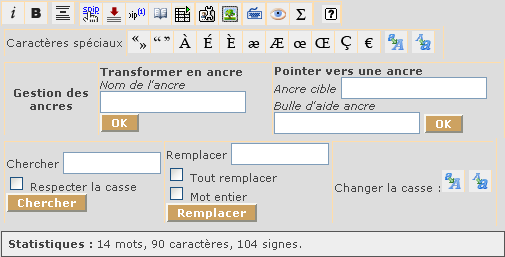
- Zone de gestion des ancres.
- Zone de rechercher/remplacer.
- Un peu plus de caractères spéciaux.
- Passer la sélection en majuscules ou en minuscules (avec gestion des accents !).
- Saisie de tableaux dans un assistant (et ensuite, modification possible avec ce dernier en ayant au préalable sélectionné le contenu du tableau)
- Insertion d’images et de documents depuis l’intégralité du site facilitée.
- Statistiques (nombre de mots, de caractères et de signes) sur le texte ou une sélection du texte.
La Barre Typographie V2 pliée :

La Barre Typographie V2 dépliée :
Mode Prévisualitation

Pour activer le mode prévisualisation, il faut cliquer sur l’icône en forme d’oeil. Un cadre rouge apparaitra alors sous le texte dans lequel s’affichera le texte en cours de rédaction mis en forme. Il permet de voir au fur et à mesure de la frappe le résultat de la transformation des raccourcis typographiques en HTML.
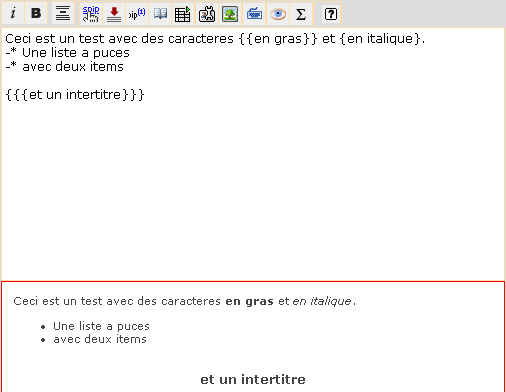
La prévisualisation est réactualisée à chaque action et au cours de la frappe si aucune touche n’est pressée pendant un délai d’une seconde. Comme le texte est envoyé au serveur pour que celui traîte les raccourcis de SPIP puis renvoyé au navigateur, si le réseau est saturé, la réactualisation peut prendre quelques secondes.
À noter : ce résultat est différent de celui qui sera obtenu sur le site public : la prévisualisation ne concerne que la transformation en HTML, pas le rendu final qui peut de toute manière changer selon le squelette utilisé [3]. Sur certains sites, en raison de problèmes de charset non encore identifiés, il se peut que les accents ne soient pas affichés correctement dans la prévisualisation. Néanmoins, ils restent affichés correctement dans les squelettes finaux. Cela n’affecte que le mode prévisualisation.
Saisie d’un lien

Pour afficher la zone de saisie d’un lien, cliquez sur l’icône lien.
Remplissez d’abord le champs Adresse. Vous pouvez utilisez la notation abrégée de SPIP. Par exemple, 45 pour faire un lien sur l’article 45, rub21 pour faire un lien sur la rubrique 21, etc. Au besoin, saisissez une bulle d’aide qui sera affichée au survol de la souris et éventuellement un paramètre de langue à ajouter au lien (pour les liens internes).
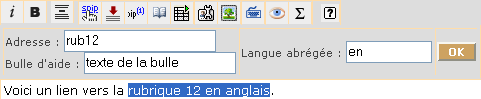
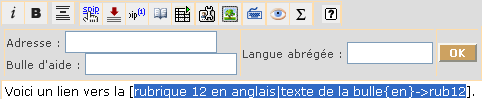
Après avoir rempli les champs, sélectionnez le texte à transformer en lien et cliquez sur OK.
Gestion des ancres

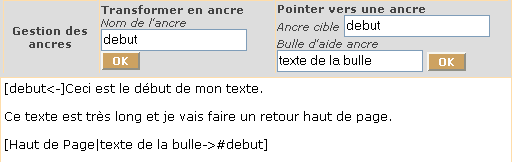
Une ancre est un point dans une page sur lequel on souhaitera faire pointer un lien. Cliquez sur l’icône représentant une flèche rouge pointée vers le bas pour afficher la zone de gestion des ancres.
Pour créer une ancre, remplissez le champs Nom de l’ancre, puis sélectionnez le mot devant lequel vous souhaitez placer l’ancre et cliquez sur OK.
Pour faire un lien pointant sur une ancre placée dans l’article, remplissez le champs Ancre cible et au besoin le champs Bulle d’aide, puis sélectionnez le texte à transformer en lien et cliquez sur OK.
Rechercher/Remplacer

Cliquez sur cet icône pour afficher la zône Rechercher/Remplacer. Pour effectuer une recherche, remplissez le champs Chercher et cliquez sur le bouton du même nom. Pour effectuer un remplacement, remplissez les champs Chercher et Remplacer puis cliquez sur le bouton Remplacer.
Caractères spéciaux

Cliquez sur l’icône en forme de clavier pour afficher la zone Caractères spéciaux. Les guillemets sont insérés de part et d’autre du texte sélectionné. Les lettres non usuelles (majuscules accentuées, æ et œ, €) sont insérées là où le curseur est positionné.
Passer en Majuscules ou en Minuscules


Ces deux boutons permettent de passer la sélection en majuscules ou en minuscules. Ils sont disponibles dans la zone Rechercher/Remplacer et dans la zone Caractères Spéciaux [4].
Note : les minuscules accentuées (éèà etc.) sont transformées en majuscules accentuées (ÉÈÀ etc.) et inversement.
Saisie de tableaux

La BTE dispose d’un éditeur de tableau. Positionnez le curseur là où vous souhaitez insérer un tableau, puis cliquez sur l’icône de l’éditeur du tableau. Une pop-up apparaît vous permettant de rentrer les informations de votre tableau.
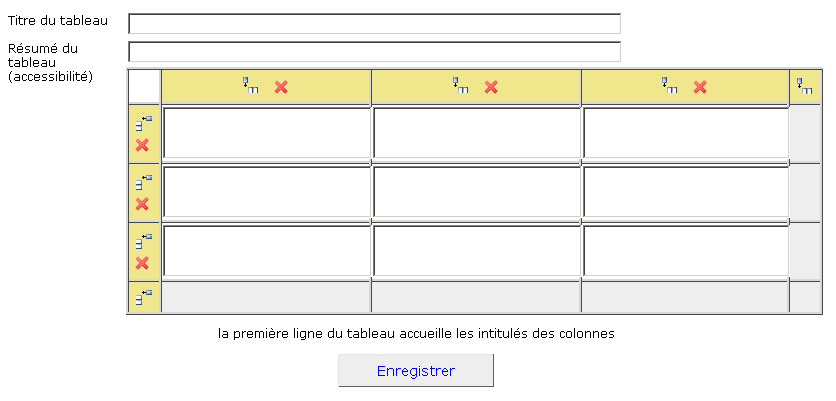
Les croix rouges permettent de supprimer les lignes ou colonnes correspondantes. Les autres icônes permettent d’insérer une ligne ou une colonne avant celle considérée.
Vous pouvez rééditez un tableau en le sélectionnant avant de cliquer sur l’icône de l’éditeur. Attention : vous devez sélectionner tout le tableau, sinon vous risquez d’obtenir un résultat inattendu.
Insertion d’images et/ou de documents

Positionnez le curseul là où vous soihaitez insérer une image ou un document puis cliquez sur l’icône galerie. Une pop-up apparaît vous permettant de parcourir l’arborescence du site. Choisissez le document ou l’image que vous souhaitez insérer puis cliquez sur left, center ou right.
Statistiques (nombre de mots, de caractères et de signes)

Cliquez sur le symbole Somme pour afficher les statistiques sur le texte en cours de rédaction. Les statistiques sont réactualisée au cours de la frappe comme pour le mode prévisualisation. Elles sont calculées à partir du texte brut, après suppression des informations de mise en forme.
Si l’on sélectionne une partie du texte, seule la sélection est prise en compte pour le calcul des statistiques. Une fois le texte déselectioné, les statistiques se réactualiseront sur l’ensemble du texte.

Note : comme pour la prévisualisation, le texte est envoyé au serveur pour traitement et calcul avant que le résultat ne soit renvoyé au navigateur. En cas de ralentissement réseau, les statistiques peuvent mettre quelques secondes avant de se réactualiser.
Origine des différentes contributions
La BT2 intègre plusieurs contributions développées par les uns et les autres. Pour information, voici une copie du champ <auteur> du plugin :
- Jacques
- Extensibilité : Bill (Stephane LAURENT - spipcarto@gmail.com) : des pipelines pour rajouter des boutons et la possibilité de rajouter des traitements dans pre_propre
- Prévisualisation : http://www.spip-contrib.net/Previsu...
- Editeur de tableaux : Christian Quentin à partir du travail de Courcy dans l’article pour l’éditeur de tableau
Le code initial de Courcy a a été en grande partie ré-écrit pour :- générer une syntaxe de tableau SPIP et non HTML (l’éditeur de couleur de cellules disparait donc aussi)
- pour permettre de créer mais aussi de modifier un tableau existant
- pour intégrer les éléments HTML titre et résumé de tableau
- Galerie de documents : SCRIPT ORIGINAL POUR SPIP 1.7.2
- Statistiques : Joseph à partir d’une contribution de François Schreuer.
- Adaptation SPIP 1.9.2 par Coyote (28 mars 2007)
Pipelines
La BT2 fournie plusieurs pipelines permettant ainsi à d’autres plugins de venir rajouter des fonctionnalités à la barre. C’est le cas notamment du plugin Enluminures Typographiques. Pour les développeurs de plugin souhaitant rajouter des boutons à la BT2, il est conseillé de regarder le fichier typo_options.php pour prendre connaissance des différents pipelines disponibles et le fichier inc/barre.php pour voir où ils s’insèrent dans la barre..
Discussions par date d’activité
43 discussions
Salut,
le lien de téléchargement ne fonctionne plus.
Bonne journée
Répondre à ce message
Bonjour,
J’ai installé ce plugin pour l’edition des tableaux.
Sur mon spip en local ça fonctionne nickel.
Par contre sur le site en production dans le pop up pour crée le tableau avec l’editeur, le visuel du tableau pour editer n’apparait pas.
J’ai vider le cache, fait un ctrl+f5, rien n’y fait, le visuel du tableau dans le pop up n’apparait pas.
Voila ce que ça donne en image :
http://www.no-tek.net/images_habillage/table3.jpg
Quelqu’un peut il m’aider ?
Merci.
L’assistant crée un titre au tableau. Si on supprime la ligne de titre du tableau, on ne peut plus éditer le tableau !!!
Répondre à ce message
bonjour,
est-ce qu’il y a une version qui fonctionne sous spip 2.1 ?
car après l’avoir installé (et vidé le cache), la barre typographique n’a pas l’air de vouloir s’afficher !
Oui, les Enluminures typographiques V3 indiquées dans le PS de l’article ;-)
^^ Merci !!!!
Répondre à ce message
Ce plugin nous sera bien utile, merci pour le boulot. Le site www.autourdeleonardo.com l’utilise sans modération.
Répondre à ce message
Je voudrais partager la modification del plugin pour inclure raccourcis typo d’équations (latex).
Je ajoutée une fonction et trois lignes modifiées dans ces du plugin dans un seul file.
Convient-il ajouter le file modifié à le vôtre plugin ou en faire un plugin que s’appuie à le vôtre ?
Et comme se fait le surcharge ?
Salue
Dans ce cas, il vaut mieux utiliser les différents pipelines offerts par la barre. Le Plugin Enluminures typographiques pour SPIP 1.9.2 est un exemple qui le fait et dont tu peux étudier le code... En suite tu pourras proposer ton plugin à la communauté !
Répondre à ce message
J’ai bien vidé le cache.
En fait, je m’aperçois que j’ai quelques icones d’ajouter, mais pas l’icone pour insérer des images....celui que je souhaitais utilisé...
Merci
Cette icône ne fonctionnait plus avec SPIP 2.
Par contre, le plugin Gestion de documents (Médiathèque) dispose de cette fonctionnalité...
Répondre à ce message
Bonjour,
J’ai installé le plugin sur Spip 2.0, aucune erreur de signaler mais rien est ajouté à barre .....
Ai-je raté une étape ?
Merci
Pour SPIP 2, c’est Porte plume qu’il est conseillé d’utiliser, éventuellement avec Enluminures typographiques V3.
Sinon, tu as vidé le cache de SPIP ?
Répondre à ce message
Sous SPIP SPIP 1.9.2i [14398] tout autre plug-in ou javascript désactivé et #INSERT_HEAD dans le head.
Le plug-in BT V2 fonctionne très bien dans l’espace privé. Par contre dans l’espace public (forum), j’ai l’erreur (donnée par FireBug) fichier : spip_barre.js ligne : 15, findObjet is not defined.
Peut-on fixer ce problème ? ou désactiver la barre Typo V2 dans l’espace public ?
Merci d’avance pour votre aide.
Répondre à ce message
Bravo ! C’est du plug and play, et très intuitif ! Installé et utilisé en 2 mn sous Spip 2.0
Répondre à ce message
Bonjour,
Je rencontre le problème suivant :
Je suis sur V1.9.2.h.
J’ai installé les dernières versions de :
cfg
barre_typo_generalisee
enluminures_typographiques_v2
couteau suisse
Problème : si je désinstalle barre_typo_generalisee et que j’installe Barre Typographique V2 à la place, j’ai l’erreur suivante :
Fatal error : Cannot redeclare execute_pipeline_bt_gadgets() (previously declared in /srv/www/vhosts/munci.org/subdomains/dev/httpdocs/tmp/charger_pipelines.php:313) in /srv/www/vhosts/munci.org/subdomains/dev/httpdocs/tmp/charger_pipelines.php on line 419
Je ne sais plus trop quoi faire...
Si je garde ma configuration actuelle (donc avec barre_typo_generalisee) , est-ce que je bénéficie des mêmes fonctionnalités que Barre Typographique V2 ?
MERCI BCP POUR VOTRE AIDE.
Problème identifié... en cours de résolution.
Le problème n’est pas identifié, il est toujours présent.
(me suis trompé de page de plugin... désolé)
Répondre à ce message
Ajouter un commentaire
Avant de faire part d’un problème sur un plugin X, merci de lire ce qui suit :
Merci d’avance pour les personnes qui vous aideront !
Par ailleurs, n’oubliez pas que les contributeurs et contributrices ont une vie en dehors de SPIP.
Suivre les commentaires : |
|
