
Vous avez réussi à créer votre formulaire ? Bravo. Mais vous voulez maintenant configurer finement la réponse automatique par mail. Voici tout ce que vous devez savoir !
Activer la réponse automatique
Vous devez évidemment avoir un champ de type email dans votre formulaire :

Sinon comment savoir à quel email joindre l’internaute ? Il sera judicieux de définir ce champ comme obligatoire, pour être sur que le mail pourra être envoyé.
Ce pré-requis remplis, vous devez ensuite aller dans la partie propriété du formulaire.

Vous pouvez alors définir la propriété « Envoyer un mail d’accusé de reception avec :»

Un menu déroulant vous propose de choisir parmi les champs de type email présents dans le formulaire :

Sélectionnez celui correspondant au mail de l’internaute.
Apparait alors un champ Texte qui va vous permettre de mettre un message générique envoyé à chaque internaute :
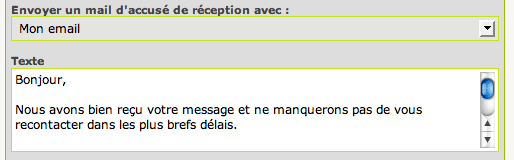
Voila, vous avez déjà rempli la première étape : activer la réponse automatique, et mettre un message correspondant à votre formulaire, qui sera envoyé à tous les internautes.
Vous pouvez le tester en remplissant le formulaire dans la partie publique de votre site. Vous allez recevoir un message de ce type :
Bonjour,Nous avons bien reçu votre message et ne manquerons pas de vous recontacter dans les plus brefs délais.Réponse envoyée le 11 octobre 2007Depuis la pageMon email : cedric@yterium.comMon nom : MorinMon prénom : Cédric
Personnaliser complètement le mail
Par défaut le mail reprend donc le message que vous avez défini dans le champs texte, puis les informations qui ont été saisies par l’internaute, enrichie de la date et l’url depuis laquelle ont été saisies les informations.
Ce mode de présentation permet à l’internaute de garder une trace de sa saisie. Mais il n’est parfois pas pertinent. Sur un site commercial, il peut aussi parfois être nécessaire d’enrichir le mail d’un contenu calculé dynamiquement en fonction de la réponse (suggestions en fonction de centre d’intérêts par exemple).
Comment faire ?
Vous vous en doutiez ;-), c’est très simple ! Encore faut-il le savoir :).
Le mail de d’accusé de réception est calculé par le squelette form_reponse_email_confirm.html que vous trouverez dans le sous-dossier modeles/ du plugin.
Copiez le dans le sous dossier modeles/ de votre dossier squelette et ouvrez le ! Dans la dernière version du plugin vous trouverez quelque chose qui ressemble à cela :
<BOUCLE_reponses(FORMS_DONNEES){id_donnee}{tout}>
<BOUCLE_form(FORMS){id_form}>[(#TEXTE|supprimer_tags)]
<:forms:reponse_envoyee:> [(#DATE|affdate)]
<:forms:reponse_depuis:> [(#URL|url_absolue)]
<BOUCLE_champs(FORMS_CHAMPS){tout}{id_form}{par rang}>
#TITRE : [(#LESVALEURS{','}|supprimer_tags)] </BOUCLE_champs>
</BOUCLE_form>
</BOUCLE_reponses>
La boucle _reponses permet d’attraper la réponse dans la table FORMS_DONNEES par son id_donnee. Attention, elle utilise un critère {tout} car sinon la boucle ne renverrait rien si la réponse n’est pas encore validée (modération à priori), ou si elle n’est pas publique.
La boucle _form permet d’aller chercher le #TEXTE que vous avez spécifié dans la configuration du formulaire pour la réponse automatique.
La suite du squelette va affiche la date, l’url de saisie, et les valeurs de chaque champs saisi. Vous pouvez supprimer cette partie si vous n’en voulez pas, ou ne la garder que sur certains formulaires en ajoutant un critère {id_form IN ...} à la boucle _champs etc.
Vous pouvez aussi complexifier la réponse en allant chercher du contenu à suggérer à l’internaute en fonction de certaines de ses réponses.
Un mail format texte ou html ?
Il convient de faire attention au format du mail. Par défaut ce squelette produit un mail au format texte : chaque retour à la ligne sera appliqué, aucun tag html ne doit être utilisé.
Pour envoyer un mail au format html il faut le faire débuter par <html> et finir par </html>. Le format d’envoi par Forms&tables sera alors automatiquement modifié.
Un dernier truc pour tester facilement
Remplir un formulaire pour tester à chaque modification est un peu lourd. N’hésitez pas à copier le squelette à la racine de votre dossier squelette et à le tester en appelant spip.php?page=form_reponse_email_confirm&id_donnee=xx avec un id_donnee correspondant à une réponse déjà saisie.
Si vous utilisez le format texte, visualisez le source de la page, pas la page elle même qui sera affichée par votre navigateur au format html.
Discussions par date d’activité
15 discussions
Bonjour, quelqu’un peux m’expliquer comment afficher id_formulaire_reponse dans le mail de confirmation formidable ? Je voudrais bien avoir un id de chaque email recu.
Merci
Répondre à ce message
J’utilise votre plug-in et y ai rajouté la fonctionnalité de donner le nom et le prenom de la personne demandeuse ( ce sont les 2 premier champs déclarés des formulaires ) dans le sujet du mail transmis à l’administrateur.
il suffit ensuite de faire un petit $sujet = $sujet.$nom_demandeur ; avant l’envoi et les mails se « trient tout seul » :)
je cherche désespérément a intégrer l’option suivante : si le visiteur est connecté les champs émail et nom se remplissent automatiquement, voir ils n’apparaissent pas mais sont complétés pour l’envoie...
j’ai cherché qqch comme cela mais en vain :
$valeurs = array(
’email_message’=>$GLOBALS[’visiteur_session’][’email’]
) ;
un grande aide serait bien venue, merci !!!
Répondre à ce message
Bonjour,
Est-il possible de re-router la réponse qui est affichée à la place du formulaire sur le site public lorsque celui-ci a été validé vers un article spécifique afin de pouvoir mettre en place l’analyse des conversions de Google analytics ?
Bien à vous
FJ
Répondre à ce message
Bonjour,
Pour ma réponse automatique je voudrais mettre
Bonjour Mr Machin
Mr étant le champ choix unique résultat de Mr Mme Mle
Machin le résultat du champ Nom
Je comprends pas trés bien si cela est possible ou non ?
Répondre à ce message
Bonjour à tous,
Quelques soucis pour les mails automatiques de Forms & Tables...
Tous les caractères spéciaux s’affichent mal car par défaut on est en plain/text
Donc il faut dans les 2 modèles (form_reponse_email_confirm.html et form_reponse_email_admin.html) remplacer supprimer_tags par textebrut
Mais toujours des soucis avec les apostrophes qui s’affichent ainsi : ’
Le fait de rajouter les tags html en début et fin ne changent rien au problème.
les emails restent en plain text.
Répondre à ce message
Bonjour,
Comment avoir un autre auteur que le webmaster en message de confirmation,
Car le formulaire est une demande de prise en charge de matériel et je voudrai l’auteur SAV, ce serai plus pro.
SPIP 2.0.10 - forms&tables Version : 0.306 [39353] — en test —
Cordialement
Essaie
Mais ca ne donne rien
Répondre à ce message
1°) Pour l’envoi d’une réponse automatique, où doit-on ajouter les balises ? Dans la partie privée de form, dans le texte de réponse ? Ou dans le squelette « form_reponse_email_confirm.html » ?
En tout cas, tout en ayant essayé à l’un des 2 endroits, ça ne marche pas.
2°) Comment n’afficher dans le mail de réponse automatique que les réponses au formulaire accompagnés de leur champ respectif ? Et ne pas voir s’afficher les champs quand les utilisateurs n’ont rien rempli ?
Un peu comme ce qui est affichée dans la partie privée, dans « suivi du formulaire »... c’est exactement ce qu’il me faudrait.
Merci pour vos réponses.
J’ai eu la même interrogation. Je l’ai résolu en supprimant la balise « supprimer_tag » du champ (#TEXTE du modèle
Peut-être faudrait apporter cette précision à l’article
Répondre à ce message
Bonjour,
Je n’ai pas trouvé comment faire pour que les adresses des champs « de » et « répondre à » des mails de réponses automatiques ne soit pas « formulaire@mondomaine » mais une adresse spécifique réelle. J’ai bien sûr mis cette adresse spécifique dans la ligne « email » des propriétés du formulaire, mais ça n’est visiblement pas ça parce que ça ne marche pas.
Quelqu’un peut-il m’aider ?
Merci.
Répondre à ce message
est il possible de recuperer le contenu de l’article (dans lequel le form s’est affiché)dans cet email de confirm ???????
Merci pour vos reponses
Répondre à ce message
bonjour
je souhaite dans les emails de reponses automatique recevoir le lien du document associé à l’article j’ai donc mis cette boucle dans form_reponse_email_confirm.html :
la confirmation arrive bien mais le lien vers le document n’est pas la !!!!
avez vous une idée ???
MERCI par avance
Répondre à ce message
Ajouter un commentaire
Avant de faire part d’un problème sur un plugin X, merci de lire ce qui suit :
Merci d’avance pour les personnes qui vous aideront !
Par ailleurs, n’oubliez pas que les contributeurs et contributrices ont une vie en dehors de SPIP.
Suivre les commentaires : |
|
