
Remarque importante
Attention, ce plugin utilise la version 2 de l’API Google Maps qui ne sera plus fonctionnelle à partir du 19 mai 2013. Pensez à migrer rapidement vers les versions plus récentes de GIS.
Présentation
Ce plugin, couplé au plugin Google Maps API permet d’afficher des cartes GoogleMaps sur les pages publiques du site. Les articles, les rubriques et les mots-clés du site peuvent être géolocalisés par des marqueurs sur les cartes. Un clic sur un marqueur permet d’afficher les informations de l’élément associé (titre et lien vers l’élément, chapo, logo, lecteur mp3).
Installation et paramétrage
Avant d’utiliser ce plugin, vous devez installer et configurer le plugin Google Maps API ou le plugin OpenLayers.
Ce plugin est développé pour une compatibilité avec SPIP 1.9.2 minimum avec le plugin CFG installé.

Après avoir téléchargé l’archive sur votre disque dur, décompressez-la et déposez - via FTP - le dossier Gis dans le dossier plugins de votre site SPIP.
Une fois cette opération effectuée, rendez-vous dans l’espace privé de votre site et activez le plugin.
Avant de l’utiliser, vous devez configurer le plugin à l’aide du plugin CFG à l’adresse ecrire/?exec=cfg&cfg=gis.
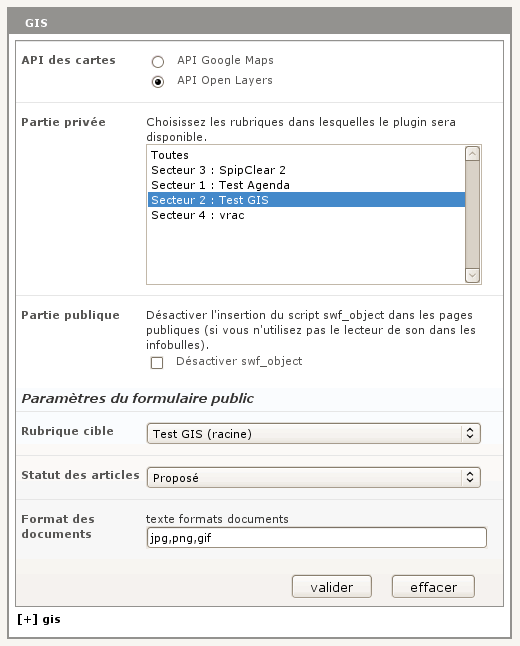
Cette page permet de définir les options suivantes :
- API de cartes à utiliser ;
- portée du plugin GIS dans l’espace privé (toutes les rubriques ou seulement certaines d’entre elles) ;
- désactivation du script swf_object si vous n’utilisez pas la fonctionnalité du lecteur mp3 dans les bulles d’informations ;
- paramètres du formulaire public du plugin.
Publier des articles en utilisant GIS
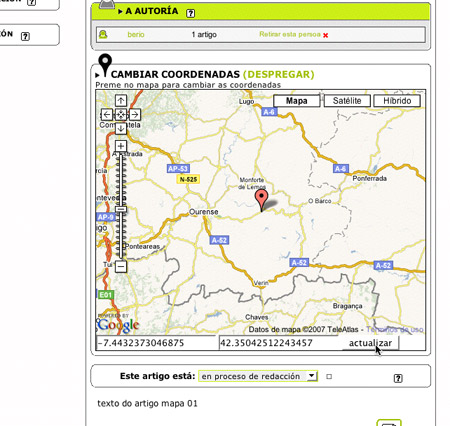
Lors de l’affichage d’un article dans l’espace privé, cliquez le bouton Déplier.
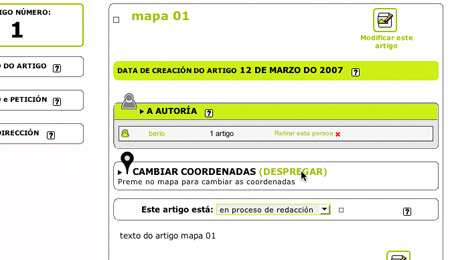
Il faut cliquer sur la carte pour marquer un point à faire apparaître (une icône apparaît ainsi que des coordonnées placées en dessous). Puis enclencher le bouton actualiser, qui se trouve à côté des coordonnées.
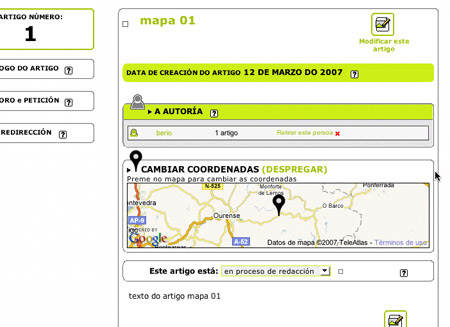
On voit comment l’icône apparaît effectivement à cet endroit à chaque fois que l’on va sur l’article. Si l’on veut changer la localisation sur la carte, il faut recliquer sur Déplier et actualiser la position du marqueur.
Utilisation dans les squelettes et les articles
Pour insérer une carte dans un squelette, on se sert du modèle fourni par le plugin en insérant le code suivant à l’endroit où l’on souhaite afficher la carte :
[(#MODELE{carte_gis}{id_article}{id_rubrique}{id_mot}{id_auteur}
{recherche}{latit}{lonxit}{zoom=X}{type=xxx}{control=xxx})]
On peut aussi utiliser le modèle fourni par le plugin pour afficher une carte depuis le contenu d’un article. Pour cela, il suffit d’ajouter ce code dans le texte de votre article :
<carte_gis1|id_article=9|zoom=X|type=xxx|control=XXX>
Il est possible d’afficher plusieurs cartes sur la même page. Pour cela il faut bien faire attention à incrémenter le numéro d’identification du modèle comme ceci :
<carte_gis1|id_article=9|zoom=X|type=xxx|control=XXX>
<carte_gis2|id_article=10|zoom=X|type=xxx|control=XXX>Paramètres du modèle
Si on n’inclut pas le modèle dans un contexte, la carte affichera tous les articles du site. Si on l’inclut dans un contexte (dans une boucle rubrique par exemple) ou en posant un numéro dans les paramètres de l’inclusion précédente comme ceci : {id_rubrique=1}, la carte affichera les articles du contexte ; ici ceux de la rubrique 1.
On peut afficher tous les articles d’un secteur en passant le paramètre {id_secteur} au modèle. Dans ce cas, si on tente aussi de passer le paramètre {id_rubrique} celui-ci ne sera pas pris en compte par le modèle.
On peut aussi afficher le marqueur d’un seul article en passant le paramètre {id_article=X} au modèle (où X correspond au numéro de l’article à afficher).
Les paramètres {zoom}, {latit} et {lonxit} permettent de gérer la zone affichée par la carte :
- zoom comme son nom l’indique permet de spécifier le niveau de zoom de la carte (de 0 à 13).
- latit permet de spécifier la latitude du point central de la carte.
- lonxit permet de spécifier la longitude du point central de la carte.
Le paramètre {type=xxx} permet de définir le type de carte à afficher. Il est optionnel et peut prendre plusieurs valeurs :
- satellite (valeur par défaut si le paramètre n’est pas défini)
- carte
- hybride
- physique (pour afficher la carte de relief)
Le paramètre {control=xxx} permet de choisir l’apparence des boutons de contrôle de la carte. Il est optionnel et peut prendre les valeurs suivantes :
- custom pour afficher des boutons personnalisés
- large pour afficher les boutons par défaut de google maps
- small pour afficher les petits boutons de google maps
Le paramètre {control_type=non} permet d’empêcher l’affichage des boutons de changement de type de carte.
Le paramètre {control_type=complet} permet d’afficher tous les boutons de changement de type de carte (Plan, Satellite, Mixte et Relief).
Le paramètre {recursive=1} permet d’afficher les articles de la rubrique en cours ainsi que ceux de toutes ses sous-rubriques.
Le paramètre {limit=xxx} permet de limiter le nombre de marqueurs à afficher sur la carte (valeur par défaut 50).
Le paramètre {attente=1} accompagne indirectement le paramètre limit et permet d’afficher une roue d’attente tant que la carte et tous ses points ne sont pas intégralement affichés. Particulièrement utile sur les cartes avec un grand nombre de points et des temps de chargements dépassant les 10, 20 secondes... Permet de rassurer l’utilisateur ! ;-)
Le paramètre {ombre=0} permet de désactiver l’affichage des ombres de marqueurs. Ce paramètre peu s’avérer utile sur les cartes denses en évitant que les ombres ne polluent encore plus un visuel déjà chargé.
Les paramètres {width=xx} et {height=xx} permettent de spécifier les dimensions de la carte à condition que le paramètre {style=non} ne soit pas passé au modèle. Les valeurs par défaut sont 100% pour width et 400px pour height.
Le paramètre {style=non} permet de désactiver les styles appliqués à la div qui contient la carte. Ainsi vous pouvez styler cette div depuis vos propres feuilles de styles.
Le paramètre {zoom_molette=non} permet de désactiver la fonctionnalité du zoom à l’aide de la molette de la souris. Celle-ci est active par défaut.
Le paramètre {id_a_ouvrir=XX} permet d’afficher la bulle d’information du marqueur dont l’id_article est XX lors du chargement de la carte (utilise la fonction abrirVentana présentée ci-dessous).
Contenu des bulles d’information
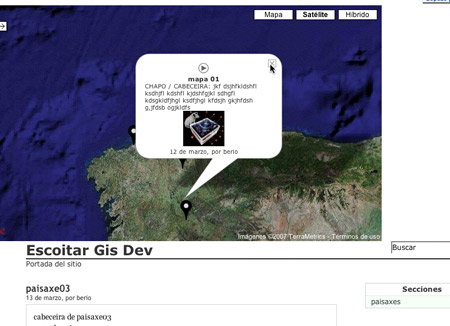
La bulle qui apparait sur la carte, lorsque l’on clique sur un marqueur, fera apparaître le chapo de l’article, #CHAPO, ainsi que la première image que l’on chargera en document de l’article, et un lecteur mp3 si l’on a attaché un document mp3 à cet article.
Balises et boucles du plugin
On crée une boucle GIS pour récupérer les coordonnées de localisation de l’article en cours ; les balises #LAT et #LONX permettent d’afficher les coordonnées de l’article.
Exemple de boucle gis :
<BOUCLE_centrado(GIS){id_article}>
#LAT
#LONX
</BOUCLE_centrado>
Astuces
Centrer la carte sur l’article en cours
Pour centrer la carte sur l’article en cours, vous devez d’abord inclure le modèle du plugin dans votre squelette article.html (ou article-x.html si vous voulez restreindre cette modification au secteur numéro x).
Depuis votre squelette rubrique-x.html, dans les liens pointant sur chaque article, ajoutez le code suivant :
<BOUCLE_articles(ARTICLES){id_rubrique}>
<BOUCLE_centrado(GIS){id_article}>
<a href="[(#URL_ARTICLE)&zoom=16[&latit=(#LAT)]
[&lonxit=(#LONX)]]">#TITRE</a>
</BOUCLE_centrado>
</BOUCLE_articles>
La boucle GIS permet de récupérer les coordonnées de chaque article et de les transmettre à la carte du squelette article-x.html en les passant dans l’url.
Ouverture d’une bulle d’information depuis un lien
On peut ouvrir les bulles d’information depuis des liens situés à l’extérieur de la carte. Pour faire cela, il suffit de créer une boucle comme la suivante :
<BOUCLE_articles_map(ARTICLES) {par date}{inverse}{0,20}>
<a href="javascript:abrirVentana([(#ID_ARTICLE)],1)">[(#TITRE)]</a>
</BOUCLE_articles_map>
Dans cet exemple le chiffre 1 correspond à l’id de la carte dans laquelle on veut ouvrir les bulles.
Zoomer sur un point de la carte depuis un lien
On peut zoomer sur un point de la carte depuis un lien situé à l’extérieur (ou dans le descriptif d’un marqueur...) en utilisant la fonction javascript zoomIci. Exemple :
<a href="javascript:zoomIci(XX, YY, 16, 1);">Zoomer sur le Truc</a>Les paramètres sont les suivants :
- XX latitude
- YY longitude
- 16 le facteur de zoom
- 1 l’id de la carte
Personnalisation des marqueurs
Il est possible de personnaliser l’apparence des marqueurs présents sur la carte : créez un groupe de mots-clés nommé marker_icon et attribuez un logo aux mots-clés de ce groupe.
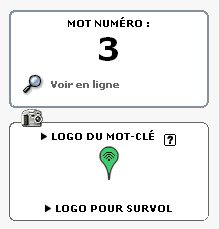
Remarque : l’image doit être aux mêmes dimensions que les marqueurs d’origine (20 pixels de large et 34 pixels de haut) et enregistrée au format png transparent.
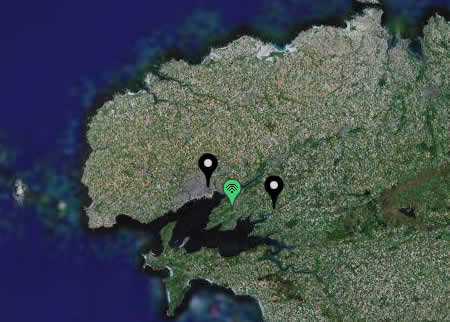
Ensuite lorsqu’on attache un mot-clé de ce groupe à un article ou une rubrique, le logo du mot-clé est bien affiché sur la carte à la place du marqueur par défaut.
Superposition de fichiers KML
Vous pouvez joindre un fichier kml à vos articles ou rubriques et le contenu de celui-ci sera affiché en superposition de la carte. Pour cela, il faut afficher une carte à l’aide du modèle du plugin en lui passant l’id_article ou l’id_rubrique correspondant à l’élément qui comporte le fichier kml en document joint.
Attention : Il faut utiliser la version 2 ou « current version » de l’API de GoogleMaps pour que la superposition de KML fonctionne. Vous pouvez choisir la version de l’API depuis la page de configuration du plugin Google Maps API.
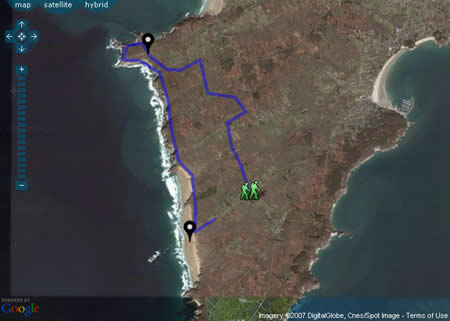
Pour générer ce type de fichier, vous pouvez utiliser le site de google maps et cliquer sur l’onglet mes cartes. Après avoir dessiné les tracés sur votre carte, il faut cliquer sur le lien KML (en haut au-dessus de la carte) pour télécharger le fichier.
Geocoding
La page de configuration du plugin permet d’activer l’option de geocoding (ou plus précisément de « reverse geocoding »). Cette option, uniquement disponible avec l’API de Google Maps, permet de récupérer l’adresse des points placés sur vos cartes.
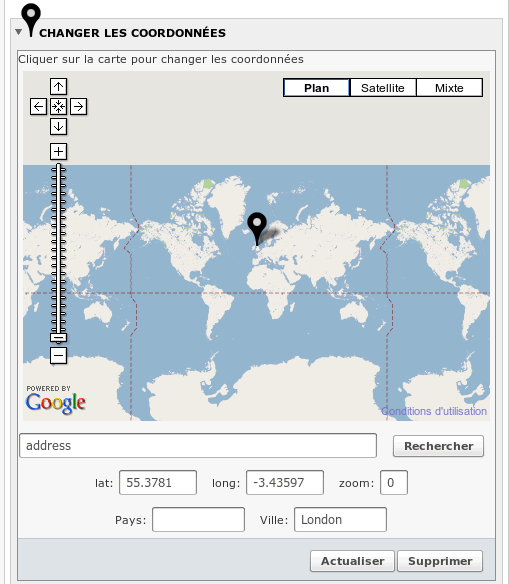
Une fois activée, l’option ajoute deux champs dans le formulaire de GIS (Pays et Ville). Lorsque vous positionnez un point sur la carte les informations d’adresse de celui-ci sont ajouté dans ces champs. Il se peut que ces informations soient erronées, le geocoding n’est pas « une science exacte ».
Dans vos squelettes, vous bénéficiez des nouvelles balises suivantes pour les boucles GIS :
-
#PAYS -
#CODE_PAYS -
#REGION -
#VILLE -
#CODE_POSTAL
Ainsi on pourra écrire :
<BOUCLE_centrer(GIS){id_article}>
[<div class="adr">
	<span class="country-name">(#PAYS)</span>[,
	<span class="region">(#REGION)</span>][,
	<span class="locality">(#VILLE)</span>]
</div>]
</BOUCLE_centrer>
Auteurs du plugin :
Traductions de l’interface
L’interface est traduite à ce jour en :
- galicien
- espagnol
- français
Discussions par date d’activité
296 discussions
Bonjour,
quand j’insère une carte du plugin GIS
avec un modèle
Le fond de carte n’apparait pas sur un mobile.
Exemple
Les cartes appelées à partir du squelette apparaissent bien.
_Exemple
Une idée ? Merci !
Précision de taille : l’anomalie est constatée sur un Apple iphone 8
Salut, tes questions auront certainement plus de réponse par ici GIS 4
Répondre à ce message
Pour infos, Google a officiellement annoncé que son Google Maps API v2 était dépréciée et que le service s’arrêterait en mai 2013 (source). Une excuse de plus pour migrer vers Gis 2, 3, 4 :)
Répondre à ce message
Bonjur,
It is posible to put URL adres with is connected with article ? I use this URL parametr to link virtall visites on my website : http://radoslawsobik.pl
I found that we can put article adress using
{recursive=1}but nothing about URL address.Could anybody help me :)
Répondre à ce message
Bonjour,
Un problème bizarre dans l’interface privée : quand je localise un point pour un article, et que reviens sur l’article et que je déplie la zone pour modifier le positionnement du point, le pictogramme est mal positionné (il se positionne en haut à gauche de la carte), alors que l’ombre est correctement positionnée.
Le problème n’apparaît pas sur tous les postes ni avec toutes les versions de navigateurs (OK sur mon poste en IE8, NOK sur le poste d’un collègue dans la même config, OK sur mon poste en FIREFOX 3, NOK sur un autre poste en FIREFOX 8 ....).
Une idée ?
GoogleMap Api 0.2.0 + Escoitar Gis Plugin 1.0.0
Cordialement.
Pascal
Salut, le fait de poster sur deux articles différents de contrib ne réduira pas le délai de réponse à ta question :p
De plus, comme je le disais dans un message précédent ici :
Pour revenir à ton bug, je n’ai jamais observé ce comportement sur le paquets de sites que j’ai fait avec GIS. N’aurais tu pas une css qui surcharge le style des éléments de la carte google maps ? Ou alors un plugin qui interfère avec l’api google maps ?
++
Bonsoir,
Désolé pour le double post ... c’est une erreur de manip involontaire.
>>> N’aurais tu pas une css qui surcharge le style des éléments de la carte google maps ? Ou alors un plugin qui interfère avec l’api google maps ?
Comment dire ? Ca fonctionne sur mon poste ... et pas sur celui du voisin, avec le même navigateur (IE8) ! Si ça fonctionne chez moi, je peux difficilement l’attribuer à un plugin (j’ai quand même fait le test de désactiver tous les plugins ... sans succès).
De mon point de vue (et c’est pour ça que je l’avais publié sur Google Maps Api - avant de me mélanger les pinceaux), ça vient plus du plugin Google Maps que de GIS (coordonnées à 0,0 dans le style de l’élément picto renvoyé par Google Map !).
Cordialement.
Bonjour,
J’ai le même problème... avez-vous trouvé une solution ? Mon marqueur n’apparaît toujours pas sur ma partie publique...
Répondre à ce message
Bonjour,
J’ai bien réussi à afficher la carte Google Map sur mon site, toutefois le marqueur n’apparaît pas (j’ai essayé sans manip particulière puis en tentant de mettre un logo comme marqueur mais rien n’y fait, seul mon plan apparaît !)..Comment dois-je faire pour qu’on puisse me repérer sur ce plan ?!!
P.S : Je débute alors si vous pouviez m’épargner les lignes de codes...MERCI !
Répondre à ce message
Bonjour
j’ai installé le plugin etc. ça fonctionne (ajout de lieu etc). mais je n’arrive pas à afficher la carte dans le descriptif de la rubrique. ni côté admin, ni côté public.
<carte_gis1|zoom=10|type=carte|control_zoom=small>dans le code source, je retrouve le div :
<div id="map1" class="carte_gis" style="width:100%; height:400px;"></div>puis le script java…une idée ?
merci d’avance
Eric
je me réponds. ça fonctionne dès lors que la position par défaut est remplie dans la config.
désolé pour le bruit
à+ éric
Répondre à ce message
Bonjour tout le monde,
J’utilise ce plugin mais pourquoi ma carte ne s’affiche pas en intégralité voir image jointe
j’ai placé derrière le modele suivant :
<carte_gis|id_article=180|zoom=7|type=carte|control=large|zoom_molette=non>J’ai le même problème voici un lien http://play.imedia.sn/spip.php?article1
la carte se trouve sur le 3e onglet « Coordonnées »
Merci de votre aide
PS : Si je mets la carte sur le 1er onglet j’ai pas ce problème
Ha bon ? Vous avez le même problème ? Pourtant mon petit doigt me dit que vous êtes une seule et même personne :p Peut être que je me trompe...
Comme je le disais dans un précédent message ici même, je ne compte plus assurer le SAD (Service Après Don) de ce plugin étant donné que la version 2 de GIS est disponible depuis quelques mois maintenant.
Ton problème est un grand classique des bugs issus de l’utilisation d’onglets en js (avec jquery ui ou autre). Une petite recherche sur le web te permettra de trouver plein de solutions à celui-ci. En résumé il faut lancer un refresh de la taille de la carte à chaque changement d’onglet.
++
Répondre à ce message
Bonjour,
Je vous remercie pour ce plugin qui me donne des milliers d’idées pour mon blog pour mon voyage de l’année prochaine en Amérique du Sud.
J’ai cependant un soucis, avec gis revision 50437, (spip 2.1.10) je n’arrive pas à mettre deux cartes dans le même article.
En incrémentant le numéro du modèle comme indiqué dans le descriptif de cette manière :
<carte_gis1|zoom=5|type=carte>
<carte_gis1|zoom=7|type=carte>
Une seule carte s’affiche et la 2e carte écrase la première.
En regardant le code source, je vois que les noms de variables sont les mêmes (et non incrémentées...)
Mon site est en local donc malheureusement non encore partagé.
Merci de votre aide précieuse.
Flavien K
Bonjour,
Même problème chez moi avec un SPIP 2.1.10 [17657] et Escoitar Gis Plugin 1.0.0
Une solution a été trouvée ?
Merci.
Salut, comme indiqué juste au dessus de ce forum il est très difficile (sinon impossible) de vous aider sans que vous nous donniez un lien vers la page où le problème est observable ;)
Sinon pour info, je ne compte plus assurer le support pour cette version de GIS étant donné que la version 2 est disponible maintenant. Les autres utilisateurs du plugin peuvent bien sûr continuer à s’aider dans ce forum :)
++
Ah mais si y’a une version 2, ça change tout :)
Les habitudes ont la vie dur, je n’avais pas remarqué le (petit) lien de la catégorie :)
Je vais mettre à jour de ce pas.
Merci pour les plugins en tout cas !
Répondre à ce message
Ca serai interesante de pouvoir parametriseer sur le plugin les nouvelles fonctions de google maps (prevission metereologique, trafique, ...). ¿E´st il prevu ?
Merci, Gracias
Miguel
Répondre à ce message
Bonjour à tous,
Juste une question... Je souhaite afficher des un marqueur sur une carte googlemaps (ça, je sais faire), mais sans qu’il n’ouvre lorsqu’on clique dessus une bulle. Est-ce possible ? Je n’ai rien vu dans la doc...
Cordialement,
JKB
Répondre à ce message
Ajouter un commentaire
Avant de faire part d’un problème sur un plugin X, merci de lire ce qui suit :
Merci d’avance pour les personnes qui vous aideront !
Par ailleurs, n’oubliez pas que les contributeurs et contributrices ont une vie en dehors de SPIP.
Suivre les commentaires : |
|
