

Présentation
Les outils décrits ici sont des fonctionnalités du plugin Le Couteau Suisse que vous pouvez trouver ici : Le Couteau Suisse. Pour avoir accès aux nouveaux raccourcis de décoration ou de couleur, il vous faut donc avoir préalablement installé ce plugin.
Ensuite, une fois ces outils activés sur la page d’administration du plugin en espace privé (catégorie « Raccourcis typographiques »), vous avez donc la possibilité d’insérer de nouveaux raccourcis personnalisables dans le corps des textes, aussi bien pour les articles, que pour les rubriques, les brèves, etc. Bref, tous les textes de SPIP.
Afin de faciliter à vos visiteurs la rédaction des messages ou des articles et à partir de la version 1.7.8.20 du plugin, les deux outils dont parle cet article insèrent des boutons dans la Barre Typo V2. Hors, ce plugin n’est plus maintenu pour les versions 2.0 et suivantes de SPIP . La version 1.8.11.00 du plugin introduit donc ces boutons dans la nouvelle barre typographique du plugin : Porte plume.
Techniquement parlant, le plugin utilise ici le pipeline « pre_typo » pour effectuer les traductions, après avoir protégé les conteneurs HTML suivants : <html/>, <code/>, <cadre/>, <frame/> et <script/>.
Toutes les balises rendues disponibles par les différents outils du Couteau Suisse aux rédacteurs du site apparaissent sur la page de configuration du plugin dans un cadre à gauche intitulé « Raccourcis typographiques actifs du Couteau Suisse ». Vos changements éventuels dans la configuration des outils sont visibles à chaque validation de la page complète.
En bref, les deux outils décris ici vous offrent la possibilité de créer de nouvelles balises, permettant ensuite à vos rédacteurs de jouer avec l’aspect visuel de leurs textes, tout en restant dans un cadre déterminé par le webmaster.
A vous donc, les styles CSS !!
L’outil « Tout en couleurs »
Merci à Aurélien PIERARD dont l’idée première a permis d’élaborer cette nouvelle lame du Couteau Suisse.
L’outil « Tout en couleurs » permet actuellement d’appliquer très facilement des couleurs à tous les textes du site (articles, brèves, titres, forum, …) en utilisant des balises en raccourci. Ces balises doivent être ouvertes (par exemple : [rouge]), puis obligatoirement fermées grâce à un anti-slash (par exemple : [/red]) à l’intérieur du même paragraphe. Les styles css sont créés à la volée au moment de la mise en cache de la page par SPIP.
Un point important : les nouvelles balises documentées ici ne doivent être utilisées que sur de petits morceaux de texte, en aucun cas des paragraphes : le plugin traduit ces balises en <span>. Cet élément du langage HTML est supporté par tous les navigateurs courants.
Par défaut, le plugin autorise l’utilisation des 36 couleurs des styles css, en anglais ou en français. le style « rouge » sera donc équivalent à « red » et la balise [rouge] (ou [red]) sera remplacée par : <span style="color:red;">.
Deux exemples (qui produisent le même effet) pour changer la couleur du texte :
- Lorem ipsum [rouge]dolor[/rouge] sit amet.
- Lorem ipsum [red]dolor[/red] sit amet.
- Résultat final : Lorem ipsum dolor sit amet.
La page de configuration permet aussi d’autoriser les fonds colorés et introduit donc les balises [fond qqchose] (ou [bg qqchose]). La balise [fond rouge] (ou [bg red]) sera remplacée par : <span style="background-color:red;">.
Deux exemples (qui produisent le même effet) pour changer la couleur du fond du texte :
- Lorem ipsum [fond rouge]dolor[/fond rouge] sit amet.
- Lorem ipsum [bg red]dolor[/bg red] sit amet.
- Résultat final : Lorem ipsum dolor sit amet.
Quelle que soit la couleur, la balise fermante peut aussi être : [/couleur] ou [/color], et [/fond] ou [/bg]. Ceci est très souple, mais attention de bien vérifier où vous en êtes ! Une balise ouverte doit toujours être fermée.
Un exemple de balises imbriquées :
- Lorem [fond jaune]ipsum [rouge]dolor[/couleur] sit[/fond] amet.
- Résultat final : Lorem ipsum dolor sit amet.
Des balises personnalisées :
Suite à une discussion collective sur la liberté à accorder aux rédacteurs — un site doit respecter une charte graphique que les rédacteurs ne doivent pas saccager avec n’importe quelle couleur —, le plugin laisse au webmestre du site la possibilité de choisir les balises autorisées ou non, et même d’en fixer les couleurs. Il lui suffit de se rendre sur la page de config du Couteau Suisse et de choisir entre :
- soit, par défaut, les 36 couleurs des styles css : black/noir, red/rouge, maroon/marron, green/vert, olive/vert olive, navy/bleu marine, purple/violet, gray/gris, silver/argent, chartreuse/vert clair, blue/bleu, fuchsia/fuchia, aqua/bleu clair, white/blanc, azure/bleu azur, bisque/beige, brown/brun, blueviolet/bleu violet, chocolate/brun clair, cornsilk/rose clair, darkgreen/vert fonce, darkorange/orange fonce, darkorchid/mauve fonce, deepskyblue/bleu ciel, gold/or, ivory/ivoire, orange/orange, lavender/lavande, pink/rose, plum/prune, salmon/saumon, snow/neige, turquoise/turquoise, wheat/jaune paille, yellow/jaune
- soit des balises personnalisées. Le format de ces balises doit lister des couleurs existantes ou définir des couples « balise=couleur », le tout séparé par des virgules.
Quelques exemples de balises personnalisées :
- « gris, rouge » : n’introduit que les balises [gris] et [rouge] en utilisant les couleurs CSS "gray« et »red". Si les fonds sont permis alors les balises [fond gris] et [fond rouge] seront également disponibles.
- « faible=jaune, fort=rouge » : introduit les uniques balises [faible] et [fort] utilisant les couleurs CSS "yellow« et »red". Si les fonds sont permis alors les balises [fond faible] et [fond fort] seront également disponibles.
- « bas=#99CC11, haut=brown » : n’introduit que les balises [bas] et [haut] en utilisant les couleurs CSS "#99CC11« et »brown". Si les fonds sont permis alors les balises [fond bas] et [fond haut] seront également disponibles.
- « gris=#DDDDCC, rouge=#EE3300 » : n’introduit que les balises [gris] et [rouge] en utilisant les couleurs CSS "#DDDDCC« et »#EE3300". Si les fonds sont permis alors les balises [fond gris] et [fond rouge] seront également disponibles.
Cas des liens
Il vous est malheureusement impossible de coloriser des liens SPIP ( raccourcis du type [mon lien->mon_url.html] avec des balises à crochets, car SPIP le refuse catégoriquement lorsqu’il interprète ses raccourcis. Pour info (et pour les connaisseurs !), voici l’expression utilisée : /\[([^][]*?([[]\w*[]][^][]*)*)->(>?)([^]]*)\]/msS. Sans appel, c’est-ce pas ?
Pour coloriser vos liens, il vous faut donc utiliser l’outil « Décoration » décrit ci-dessous. Par exemple, pour écrire [mon lien<rouge>rouge</rouge> préféré->mon_url.html] dans un article, il vous faut définir la balise rouge comme ceci : span.rouge = color:red;
Boutons en barre typographique
La version 1.8.11.00 du Couteau Suisse place vos raccourcis sous forme de boutons dans la nouvelle barre typographique du plugin : Porte plume (SPIP 2.0 et suivantes). Exemple :

Une configuration est possible dans l’outil pour choisir les barres où ajouter les boutons. Par défaut, le plugin Porte Plume propose deux barres : Edtition des contenus (pour la rédaction des articles par exemple) et Messages de Forum (barre plus light en général).
L’outil « Décoration »
Merci à IZO dont l’idée première a permis d’élaborer cette nouvelle lame du Couteau Suisse.
Cet outil vous offre la possibilité de définir très simplement vos propres balises de style. A la différence du paragraphe précédent, ces balises utilisent les chevrons dans leur syntaxe (« < » et « > ») et non pas les crochets (« [ » et « ] »). Elles doivent être ouvertes (par exemple : <souligne>), puis obligatoirement fermées grâce à un anti-slash (par exemple : </souligne>).
Vous pouvez créer des raccourcis de type <span> ("Inline") ou de type <div> ("Block").
Vous pouvez directement :
- inscrire un style spécifique (par exemple : style="font-variant:small-caps;")
- ou choisir une classe présente dans vos fichiers CSS ou manipulée par vos scripts JS (par exemple : class="capitales").
Les styles CSS sont créés à la volée au moment de la mise en cache de la page par SPIP.
Syntaxe :
Sur la page de configuration, vous devez définir les styles de vos nouvelles balises (une définition par ligne) en respectant les syntaxes suivantes :
- span.mabalise1 = mon 1er style CSS à l’intérieur d’un paragraphe
- div.mabalise2 = mon 2e style CSS créant un nouveau paragraphe
- span.mabalise3.class = ma 1re classe CSS à l’intérieur d’un paragraphe
- div.mabalise4.class = ma 2e classe CSS créant un nouveau paragraphe
- span.mabalise5.lang = ma 1re langue à l’intérieur d’un paragraphe
- div.mabalise6.lang = ma 2e langue créant un nouveau paragraphe
- unalias = mabalise2
Voici comment le plugin traduit cette syntaxe :
- <mabalise1> par : <span style=« mon 1er style CSS à l’intérieur d’un paragraphe »>
- <mabalise2> par : <div style=« mon 2e style CSS créant un nouveau paragraphe »>
- <mabalise3> par : <span class=« ma 1re classe CSS à l’intérieur d’un paragraphe »>
- <mabalise4> par : <div class=« ma 2e classe CSS créant un nouveau paragraphe »>
- <mabalise5> par : <span lang=« ma 1re langue à l’intérieur d’un paragraphe »>
- <mabalise6> par : <div lang=« ma 2e langue créant un nouveau paragraphe »>
- <unalias> par : <div style=« mon 2e style CSS créant un nouveau paragraphe »>
Les balises automatiques repèrent au cas par cas les contenus « Inline » et les contenus « Block » et choisissent alors (entre <span> et <div>) le meilleur remplacement. Syntaxe :
- auto.mabalise1 = mon style CSS, intra ou inter-paragraphe
- auto.mabalise2.class = ma classe CSS, intra ou inter-paragraphe
- auto.mabalise3.lang = ma langue (ex : fr), intra ou inter-paragraphe
- unalias = mabalise2
Les balises sans contenu (du type <mabalise/>) sont aussi reconnues. Par exemple, afin de clarifier un texte contenant divers blocs ou images, vous pouvez utiliser la balise <clear/> définie comme ceci : div.clear = clear:both; et remplacée par : <div style="clear:both;"></div>.
Les deux outils que décrit cet article insèrent des boutons dans la Barre Typo V2 afin de faciliter à vos visiteurs la rédaction des messages ou des articles.
Rappel : toute balise <mabalise> ouverte doit être fermée par </mabalise> et le raccourci <mabalise/> est un conteneur vide qui correspond à <mabalise></mabalise>.
Les balises par défaut :
Afin d’assurer la compatibilité avec la version initiale de l’outil « Décoration », 7 balises et un alias vous sont proposés à la toute première activation. Ceci est aussi pour vous un très bon échantillon d’étude :
span.sc = font-variant:small-caps;
span.souligne = text-decoration:underline;
span.barre = text-decoration:line-through;
span.dessus = text-decoration:overline;
span.clignote = text-decoration:blink;
span.surfluo = background-color:#ffff00; padding:0px 2px;
span.surgris = background-color:#EAEAEC; padding:0px 2px;
fluo = surfluo
Ces définitions introduisent donc les 7 styles suivants : capitales, souligné, barré, dessus, clignote, fluo et grisé. Les voici en exemple au sein de vos textes :
- Lorem <sc>ipsum dolor sit amet</sc>
- Lorem <souligne>ipsum dolor sit amet</souligne>
- Lorem <barre>ipsum dolor sit amet</barre>
- Lorem <dessus>ipsum dolor sit amet</dessus>
- Lorem <clignote>ipsum dolor sit amet</clignote>
- Lorem <fluo>ipsum dolor sit amet</fluo>
- Lorem <surfluo>ipsum dolor sit amet</surfluo>
- Lorem <surgris>ipsum dolor sit amet</surgris>
Dans tous les cas, évitez les accents ; les différents jeux de caractères pourraient vous jouer des tours. Pour le résultat visuel des styles définis ci-dessus, les voici :
- capitales (Exemple) : <span style="font-variant: small-caps;">
- souligné (Exemple) : <span style="text-decoration: underline;">
- barré (Exemple) : <span style="text-decoration: line-through;">
- dessus (Exemple) : <span style="text-decoration: overline;">
- clignote (Exemple) : <span style="text-decoration: blink;">
- fluo (Exemple) : <span style="padding: 0px 2px; background-color: rgb(255, 255, 0);">
- grisé (Exemple) : <span style="padding: 0px 2px; background-color: rgb(234, 234, 236);">
A noter : Internet Explorer n’interprète pas toujours le clignotement.
Un exemple <div> : le post-it
Afin d’afficher un texte bleu dans une petite boite jaune au sein même de votre article, tout à droite, un peu comme une note ou un post-it, vous pouvez définir le raccourci suivant : div.N = background-color:yellow; border:3px solid yellow; color:blue; float:right; font-size:85%; padding:5px; width:20%;
Vous pouvez donc utiliser ce nouveau raccourci comme ceci :
<N>{{Ceci}} est une petite note !</N>
Voyez le résultat ici même !
Attention : les balises que vous définissez sont sensibles à la casse... Dans l’exemple ci-dessus, <N> sera bien interprétée, mais pas <n>.
A vous de travailler : pourquoi ne pas envisager de placer des lettrines à la tête de vos articles ?
Une piste : <L>V</L>oici mon premier paragraphe.
Boutons en barre typographique
La version 1.8.11.00 du Couteau Suisse place vos raccourcis sous forme de boutons dans la nouvelle barre typographique du plugin : Porte plume (SPIP 2.0 et suivantes). N’hésitez pas à créer vos propres icônes .png que vous placerez dans le dossier icones_barre/ de votre squelette, et que vous nommerez decoration_monRaccourci.png. Six icônes sont fournies par le plugin : decoration_barre.png, decoration_dessus.png, decoration_sc.png, decoration_souligne.png, decoration_surfluo.png et decoration_surgris.png. Exemple :
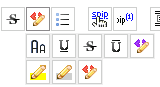
Une configuration est possible dans l’outil pour choisir les barres où ajouter les boutons. Par défaut, le plugin Porte Plume propose deux barres : Edtition des contenus (pour la rédaction des articles par exemple) et Messages de Forum (barre plus light en général).
Rappel de définition : <div> et <span>
Ces deux balises font partie du langage HTML.
- Les balises <div></div> permettent de créer des ensembles (type « Block ») regroupant divers éléments d’une page.
- Les balises <span></span> permettent d’isoler de petits éléments (type « Inline ») placés à l’intérieur des blocs.
- A titre d’information, les balises <p></p> définissent un paragraphe de texte (type « Block »), mais SPIP repère les paragraphes grâce au double saut de ligne : ce raccourci est bien plus pratique que l’utilisation de la balise !
Important : On peut placer un <span> à l’intérieur d’un paragraphe ou d’un bloc, mais pas l’inverse : les éléments « Inline » ne peuvent jamais contenir d’élément « Block ». Attention donc à ne pas vous emméler les pinceaux lorsque vous utilisez vos raccourcis !
A ce sujet,vous pouvez consulter :
- http://www.ultra-fluide.com/ressour...
- http://css.alsacreations.com/Bases-...
Discussions par date d’activité
22 discussions
Bonjour d’abord merci pour ces outils, le plugin décoration m’est très utile.
J’ai d’ailleurs une question à propos des class ajouté grâce à Décoration. On ne peut pas mettre de tiret « - » dans le nom de la class ? Je n’arrive pas à associer un logo au bouton si je mets in tiret dans le nom !
Ah en effet, c’est possible que le tiret ne soit pas autorisé...
Répondre à ce message
Bonjour,
sur mon site, nous avons l’habitude d’utiliser des codes couleurs, exemple : [azur]___[/azur]. Jusqu’ici tout va bien. Depuis hier, le code est apparent en mode public. A quoi cela peut-il être du ?
Répondre à ce message
Bonjour
J’ai spip 2.1.12 le couteau suisse 1.8.57
J’active la lame « Colorer » et la lame « tout en couleur », et dans mes chamsp d’édition, je ne voit pas mes nouveau petits boutons pour appliquer facilement de nouveaux style. y a t’il quelques chose d’autres a faire pour que ça marche ?
Merci
Regarde peut-être le fil de discussion ci-dessous ?
J’ai bien vidé mes caches, et je n’utilise pas de chiffres dans mes sélecteurs.
Je ne vois rien d’autre dans le fil ?
En désactivant les autres plugins installés puis en les réactivant ça c’est mis a marché.
Répondre à ce message
Conflit entre Tout en Couleurs et Décoration
Bonsoir,
Quand j’utilise seulement « Tout en couleurs » les icônes apparaissent bien dans la barre de raccourcis typographiques.
Mais quand j’active en plus « Décoration » et que je vide le cache des images calculées automatiquement les icônes de « Tout en couleurs » disparaissent, il ne reste que des carrés blancs (comme dans cette contribution).
Ma config : SPIP 2.1.12 + Le Couteau Suisse 1.8.58
Il y a-t-il une solution ? merci pour votre aide.
Salut parfois elles reviennent. Peut-être faut-il rafraichir la page d’admin du Couteau Suisse et vider le cache SPIP pour que le porte plume recalcule ses boutons proprement.
Merci ça marche !
effectivement c’est très sensible et en faisant dans le sens que tu indiques ça marches : d’abord rafraichir la page d’admin du Couteau Suisse puis vider les 2 caches SPIP.
Répondre à ce message
Il n’y aurait pas la possibilité de rendre cela un peu plus générique de manière à pouvoir créer autre chose que des span et de div
Exemple, il serait bien de pouvoir gérer les citations de façon plus fine dans spip avec :
- une balise q pour une citation courte,
- une balise cite pour indiquer ce qui est entrain d’être citer,
Ouh là, le but principal ici est de décorer du texte à l’aide des styles (CSS), et donc on peut tout faire a priori.
J’aurais bien aimé que tu mettes en rapport les raccourcis complets et les résultats attendus, car j’avoue là avoir qq difficulté à te deviner...
(utilise pour ça les balises <code> et </code>)
Je rebondis sur cette vieille proposition, qui pourrait avoir une grande utilité :
Je créé actuellement un squelette de newsletter pour clevermail. Le problème est que les liens calculés par spip n’ont pas d’attribut de style, du coup Gmail et d’autres webmail qui ne lisent pas les feuilles de style leur attribuent le style par défaut : bleu.
Avec « Décoration », on pourrait forcer le style sur la balise
<a>. Sauf que pour l’instant, la balise<a>n’existe pas dans « Décoration ». (pour info, lorsqu’un<span>est inclus dans un<a>, les webmails persistent à lui attribuer le style de la balise<a>, qui est vide dans le cas présent.)Ce serait faisable ? Déjà plusieurs jours de galère, et je ne trouve aucun moyen de contourner le problème...
Il me semble qu’on peut s’en sortir uniquement en CSS avec le code actuel, en passant par les classes et le sélecteur parent qui va bien :
span.rouge.class = rouge.rouge, .rouge a {color:red;}Du coup, le plugin transforme donc le code suivant :
<rouge>[->lien.class.fr]</rouge>en :
<span class="rouge"><a href="www.lien.fr" class="spip_url spip_out">www.lien.fr</a></span>Est-ce que cela répond à ta question ? Il y a aussi la directive
!importantqui peut forcer un style. Il me semble que cette démarche active du webmestre reste une bonne chose, non ?Nope ! ça ne répond pas à ma question, mais c’est ma question qui est mal posée, pardon.
J’aurais voulu pouvoir appliquer un style inline à la balise
<a>générée par spip. (Il était pourtant très clair que le plugin ajoute une balise<span>plutot que de modifier le lien généré par spip, honte sur moi, mais y a-t-il un outil qui fait ça ?).Donc ce n’est pas la fonction que je cherche, mais elle permet un contournement partiel du problème. Et tu as raison, la logique de l’outil est bonne. (l’ensemble de spip démontre une grande application...)
Tout le problème vient des clients mail, qui ne gèrent pas l’héritage des styles (pas plus que les classes css, d’ailleurs), et ça produit des casse-têtes (mais je n’ai que brièvement connu la triste époque d’IE6, et certains clients prennent en compte cet héritage après que l’utilisateur ait validé l’affichage html complet). D’ailleurs, entre hier et aujourd’hui, l’affichage des mails a changé : le
<span>dans un<a>est désormais reconnu chez Gmail. J’ai perdu la moitié de mes cheveux entre temps... Et le problème persiste pour les<img>, qui n’héritent pas du style du<span>englobant (doù problème avec les #descriptions).Merci pour la rapidité de ta réponse, et l’exemple supplémentaire sur les classes ! Et merci à toi à l’équipe Spip pour ces outils formidables. Petite interrogation par contre, il doit y avoir une coquille dans ton exemple, car le code :
[xx->lien.class.fr]produit chez moi<a href="lien.class.fr">xx</a>Dans ce cas, autant te concocter une lame perso, non ? Au moins elle sera ciblée et fera exactement ce que tu cherches... Je n’ai pas testé le code suivant, mais voici une idée à placer dans le fichier outils/styles_inline_config.php :
Doc : [dev] Le Couteau Suisse à piloter
En fonction de la version de SPIP que tu utilises, je crois qu’il y a aussi moyen de passer par un pipeline spécifique pour gérer le format final des liens. Piste à étudier.
Waouh... D’accord, super. Merci. Mais que demande le peuple ? Une méthode musclée mais qui va plaire à mes rédacteurs. Je vais tester ça.
Répondre à ce message
Bonjour,
J’ai activé le plugin avec la version 2.0.9 de spip mais les raccourcies ne sont pas affichés. j’ai oublié un détail peut être !?
Bonjour
Les boutons pour mettre en couleur ne s’affichent pas.
J’ai vidé les 2 caches. Par FTP j’ai jeté tout ce que contient tmp/couteau suisse.
J’ai désactivé, activé tout en couleur dans la zone plugin couteau suisse.
Rien n’y fait ???
Par contre si je sélectionne une couleur, même si je ne la vois pas, le texte se colore !
SPIP 2.1.9
Merci
RP
Répondre à ce message
Bonjour,
merci pour ce plugin que j’utilise maintenant dans tous mes sites.
Mais sur mon dernier site j’ai un bug :
- les icones pour « Tout en couleurs » sont vides.
- les préférences ne sont pas prises en compte (j’ai coché « non » pour « Permettre les fonds » pourtant il affiche toujours les deux séries de boutons dans l’interfaces).
- Les icones pour « Decoration » s’affichent mais les préférences ne sont pas prises en compte.
config :
- SPIP 2.1.0 [15608]
- Le Couteau Suisse 1.8.23.00
- Porte plume 1.7.3 (installé dans plugins, Porte plume 1.7.1 du répertoire extensions est désactivé par SPIP)
merci de m’éclairer sur ce bug.
Salut.
Ne serait-ce pas une histoire de cache SPIP à vider ? Porte-Plume crée des caches qui ne sont pas forcément vidés lorsque tu modifies les paramètres du Couteau Suisse.
Merci pour votre réponse.
Effectivement en vidant le cache des images calculées automatiquement les changements de préférences sont prises en compte.
Mais les icones pour « tout en couleurs » sont toujours vides...
Répondre à ce message
Bonjour,
Je rencontre des soucis avec le plugin couteau suisse / Décoration :
Mes balises ne sont pas interprétées
par exemple le code
!orange-gras-14 ! Mon texte formaté !/orange-gras-14 !
m’affiche quand j’enregistre l’article !orange-gras-14 !
(j’ai mis ! pour remplacer les symboles inferieur et superieur car je ne sais pas écrire le code sinon !)
Version
spip SPIP 2.1.0 [15608]
Le Couteau Suisse 1.8.21.01 - stable
HORS cela marche parfaitement sur mes autres sites restés en
SPIP 2.0.3 [13596]
Le Couteau Suisse 1.8.21.01 - stable
Je cherche, je cherche... qqun aurait il le debut d’une piste ?
J’ai désactivé tous les autres plugins et n’ai laissé que decoration pour éviter les interferences.
Merci
J’ai résolu semble t il mon probleme :
il ne faut pas mettre de chiffre dans le nom avec cette derniere version.
en renommant mes codes, ça passe
Répondre à ce message
J’ai un problème...
une décoration cit. Lorsque à l’intérieur j’ai du texte avec des sauts de lignes les jolis guillemets ne fonctionnent plus. (Exemple : http://paris-lecture-petl.org/spip.php?article71 )
par contre ailleurs ça marche... (Exemple : http://paris-lecture-petl.org/spip.php?article72 )
Que dois-je faire ?
Merci
Répondre à ce message
Bonjour,
Sympa ce plugin, merci.
Par contre le problème chez moi c’est qu’il ne colorie pas les liens spip.
Sûrement pcq dans ma CSS j’ai un style général pour a href...
Comment faire pour que les liens soient aussi coloriés avec la couleur choisie ?
Merci.
Exact. Firefox+Firebug te montrera la hiérarchie CSS. Eventuellement, utilise les balises à chevrons de l’outil « Décorations » :
[un <fluo>essai</fluo>->www.google.fr]devrait fonctionner.Répondre à ce message
Ajouter un commentaire
Avant de faire part d’un problème sur un plugin X, merci de lire ce qui suit :
Merci d’avance pour les personnes qui vous aideront !
Par ailleurs, n’oubliez pas que les contributeurs et contributrices ont une vie en dehors de SPIP.
Suivre les commentaires : |
|
