

Présentation
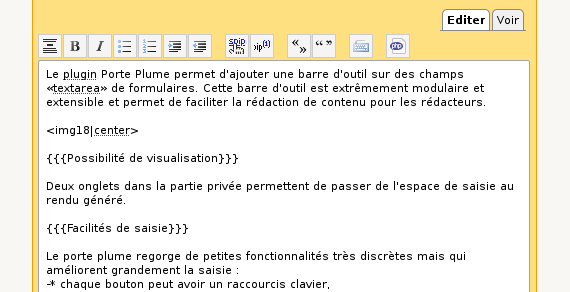
Le plugin Porte Plume permet d’ajouter une barre d’outil sur des champs « textarea » de formulaires. Cette barre d’outil est extrêmement modulaire et extensible et permet de faciliter la rédaction de contenu pour les rédacteurs.
Possibilité de visualisation
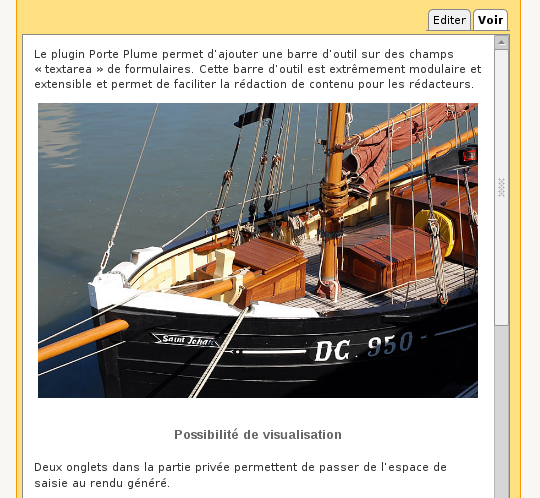
Deux onglets dans la partie privée permettent de passer de l’espace de saisie au rendu généré.
Facilités de saisie
Le porte plume regorge de petites fonctionnalités très discrètes mais qui améliorent grandement la saisie :
- chaque bouton peut avoir un raccourci clavier,
- lorsque votre curseur est sur un mot et que vous cliquez le bouton « gras », le mot est automatiquement sélectionné ; idem si vous utilisez le raccourci Control+B,
- lorsque votre curseur est sur une ligne et que vous cliquez le bouton « intertitre », toute la ligne est automatiquement sélectionnée,
- si vous commencez une liste à puce et que vous appuyez la touche « entrée », la liste se poursuit automatiquement,
- si vous avez une liste qui n’a pas encore les caractères « -* », vous pouvez sélectionner toutes les lignes et cliquer l’icône liste. Toutes les lignes deviendront un élément de liste ; cela fonctionne aussi avec l’indentation des listes,
- shift+entrée effectue un saut simple et non un saut de paragraphe (à éviter d’utiliser !!)
Certaines fonctionnalités ne fonctionnent pas avec le navigateur Opéra.
Fonctionnement
Sur chaque page qui le souhaite et sur chaque élément ciblé, le plugin peut ajouter une barre d’outils prédéfinie. Par défaut il en existe 2 : « edition » et « forum ».
La barre « edition » est chargée sur les éléments d’édition, celle des forums uniquement sur les forums. Il est possible de créer d’autres barres d’outils ou d’appliquer celles déjà existantes sur d’autres éléments que ceux prévus par SPIP (voir Porte-plume partout). Il est aussi possible de compléter une barre existante par d’autres boutons.
Classes CSS génériques d’application
Les barres d’outils sont chargées lorsque les textarea possèdent certaines classes CSS (et sont contenus dans une classe CSS formulaire_spip) :
-
inserer_barre_forum: charge la barre d’édition « forum », -
inserer_barre_edition: charge la barre d’édition « edition », -
inserer_previsualisation: charge les onglets de prévisualisation.
Par ailleurs, les textarea ayant un attribut name valant « texte » reçoivent aussi les barres d’outils.
Classes CSS de non application
Il est aussi possible de forcer l’absence de barre sur un textarea donné en ajoutant une classe CSS :
-
no_barre: empêchera toute barre d’outil, -
no_previsualisation: empêchera toute prévisualisation,
API de chargement javascript
Il est possible de charger des barres ou la prévisualisation en sélectionnant en jQuery les textarea désirés et en leur appliquant les fonctions proposées :
-
barre_outils('nom'): charge la barre d’outils « nom », -
barre_previsualisation(): charge les onglets de prévisualisation.
Chargement
Pour appeler une barre d’outils, il faut faire l’appel dans une fonction et appeler ensuite cette fonction à l’initialisation du script et aux rechargements AJAX des pages. Voila comment le plugin gère l’ajout de la barre dans les éléments SPIP.
;(function($){
$(document).ready(function(){
	// ajoute les barres d'outils markitup
	function barrebouilles(){
		// fonction generique appliquee aux classes CSS :
		// inserer_barre_forum, inserer_barre_edition, inserer_previsualisation
		$('.formulaire_spip textarea.inserer_barre_forum').barre_outils('forum');
		$('.formulaire_spip textarea.inserer_barre_edition').barre_outils('edition');
		$('.formulaire_spip textarea.inserer_previsualisation').barre_previsualisation();
		// fonction specifique aux formulaires de SPIP :
		// barre de forum
		$('textarea.textarea_forum,.formulaire_forum textarea[name=texte]').barre_outils('forum');
		// barre d'edition et onglets de previsualisation
		$('.formulaire_spip textarea[name=texte]').barre_outils('edition').barre_previsualisation();
	}
	barrebouilles();
	onAjaxLoad(barrebouilles);
});
})(jQuery);
La fonction barrebouilles() contient les différents appels des barres. Elle sélectionne les éléments cibles (textarea) et applique les fonctions de l’API de Porte Plume.
La fonction barrebouilles() est ensuite appelée et mise dans les liste des fonctions à rappeler en cas de rechargement AJAX via la fonction onAjaxLoad.
Description d’une barre d’outil
Les barres d’outil sont décrites dans des fichiers placés dans le répertoire barre_outils/. Chaque plugin peut créer ce répertoire pour y placer une barre d’outil éventuelle.
Deux barres sont présentes par défaut : « edition » et « forum », dans des fichiers PHP homonymes. Ces fichiers doivent contenir une fonction barre_outils_$nom() qui renvoie une instance de l’objet PHP Barre_outils décrivant la barre et les différents boutons.
Ces fichiers peuvent posséder aussi une fonction barre_outils_$nom_icones() permettant d’associer à un nom de classe CSS un nom d’icone contenu dans le dossier icones_barre/.
Exemple de déclaration classe CSS/icone
Commençons par le plus simple, c’est un simple tableau associatif qui est retourné :
function barre_outils_edition_icones(){
	return array(
		'outil_header1' => 'intertitre.png',
		'outil_bold' => 'text_bold.png',
		'outil_italic' => 'text_italic.png',
		'outil_liste_ul' => 'text_list_bullets.png',
		'outil_liste_ol' => 'text_list_numbers.png',
		// ...
	);
}
Exemple de déclaration d’une barre
Cette déclaration est plus complexe, elle permet de définir essentiellement 3 choses : des actions générales, des boutons, et des menus pour les boutons.
Voyons deja le premier paramètre, pour indiquer le nom de la barre :
function barre_outils_edition(){
	$set = new Barre_outils(array(
		// parametres
		'cle'=>'valeur',
		// nom de la barre
		'nameSpace'         => 'edition',
	));
	return $set;
}
Paramètres généraux
Déclarer simplement ce qui se passe avec la touche tabulation et des appuis sur la touche entrée :
function barre_outils_edition(){
$set = new Barre_outils(array(
	'nameSpace' => 'edition',
	'onShiftEnter' => array('keepDefault'=>false, 'replaceWith'=>"\n_ "),
	'onCtrlEnter' => array('keepDefault'=>false, 'replaceWith'=>"\n\n"),
	'onTab' => array('keepDefault'=>false, 'replaceWith'=>"\t")
));
return $set;
}
Un certain nombre d’évènements sont connus de MarkItUp, comme onEnter, ou onShifEnter, auxquels il est possible d’affecter des actions tel que openWith, closeWith, replaceWith...
Déclarer un bouton
Les boutons se déclarent dans un paramètre markupSet qui est un tableau associatif :
function barre_outils_edition(){
	$set = new Barre_outils(array(
		'markupSet'         => array(
			// H1 - {{{
			array(
				"id"        => 'header1',
				"name"      => _T('barre_outils:barre_intertitre'),
				"key"       => "H",
				"className" => "outil_header1",
				"openWith" => "\n{{{",
				"closeWith" => "}}}\n",
				"display"   => true,
				"selectionType" => "line",
			),
			// Bold - {{
			array(
				"id"        => 'bold',
				"name"      => _T('barre_outils:barre_gras'),
				"key"       => "B",
				"className" => "outil_bold",
				"openWith" => "{{",
				"closeWith" => "}}",
				"display"   => true,
				"selectionType" => "word",
			)
		)
	));
	return $set;
}
Chaque bouton est un tableau de paramètres. Un bouton possède
- un identifiant unique (id),
- un titre (name),
- parfois un raccourcis clavier (key) avec la touche contrôle
- une classe CSS (qui sert entre autre à afficher l’icône correspondante)
- des actions à réaliser (openWith, closeWith, replaceWith)
- si le bouton est affiché (display)
- un type de sélection éventuel (rien, ou « word » ou « line ») pour sélectionner automatiquement un mot ou une ligne si rien n’est encore sélectionné au moment de l’appel du bouton.
Sous menu
Chaque bouton peut recevoir un sous menu de boutons, pour cela, il faut renseigner le paramètre dropMenu d’un bouton, qui contient un tableau associatif de déclarations de boutons (comme markupSet donc)
Jouer avec la langue
Un cas particulier concerne les boutons que l’on souhaite uniquement dans certaines langues. deux paramètres indiquent cela : lang et lang_not :
// guillemets de, simples
array(
	"id"          => 'guillemets_de_simples',
	"name"        => _T('barre_outils:barre_guillemets_simples'),
	"className"   => "outil_guillemets_de_simples",
	"openWith"    => "‚",
	"closeWith"   => "‘",
	"display"     => true,
	"lang"        => array('bg','de','pl','hr','src'),
	"selectionType" => "word",
),
// guillemets autres langues
array(
	"id"          => 'guillemets_autres',
	"name"        => _T('barre_outils:barre_guillemets'),
	"className"   => "outil_guillemets_simples",
	"openWith"    => "“",
	"closeWith"   => "”",
	"display"     => true,
	"lang_not"    => array('fr','eo','cpf','ar','es','bg','de','pl','hr','src'),
	"selectionType" => "word",
),
Fonctions JavaScript étendues
Il est possible d’appeler des fonctions dans les paramètres d’action, comme ici un bouton pour enlever toutes les balises HTML d’une sélection :
// clean
array(
	"id"          => 'clean',
	"name"        => _T('barre_outils:barre_clean'),
	"className"   => "outil_clean",
	"replaceWith" => 'function(markitup) { return markitup.selection.replace(/<(.*?)>/g, "") }',
	"display"     => true,
),
Il est même possible de créer des fonctions en écrivant le javascript de la fonction dans le paramètre général functions :
Exemple avec les listes :
Les listes appellent une fonction « outil_liste » déclarée dans le paramètre général de la barre :
// listes -*
array(
	"id"        => 'liste_ul',
	"name"      => _T('barre_outils:barre_liste_ul'),
	"className" => "outil_liste_ul",
	"replaceWith" => "function(h){ return outil_liste(h, '*');}",
	"display"   => true,
	"selectionType" => "line",
	"forceMultiline" => true,
),
Déclaration :
'functions'         => "
	// remplace ou cree -* ou -** ou -# ou -##
	function outil_liste(h, c) {
		if ((s = h.selection) && (r = s.match(/^-([*#]+) (.*)\$/)))	 {
			r[1] = r[1].replace(/[#*]/g, c);
			s = '-'+r[1]+' '+r[2];
		} else {
			s = '-' + c + ' '+s;
		}
		return s;
	}
Compléter une barre d’outil
Des pipelines permettent de compléter une barre d’outil existante. Ils sont au nombre de 3 :
-
porte_plume_barre_pre_chargersert à ajouter des boutons à une barre. -
porte_plume_barre_chargersert à afficher ou masquer certains boutons -
porte_plume_porte_plume_lien_classe_vers_iconesert à compléter les relations classes css / icone
porte_plume_barre_pre_charger
Il reçoit un tableau avec comme clé les nom de barres, et comme valeur l’instance de l’objet Barre_outils de la barre en question.
Dans ce pipeline, on récupère donc une barre d’outil comme cela en indiquant son nom :
function pp_codes_porte_plume_barre_pre_charger($barres){
	$barre = &$barres['edition'];
	// ...
	return $barres;
}
Une fois que l’on a sélectionné la barre sur laquelle on veut agir, il suffit d’appeler les fonctions prévues. Deux seront utiles, voire 3 :
-
$barre->ajouterAvant($id, $description), -
$barre->ajouterApres($id, $description), - $description =
$barre->get($id).
Ca se passe de commentaire, c’est assez simple :
$barre->ajouterApres('grpCaracteres', array(
	"id" => "sepCode",
	"separator" => "---------------",
	"display"   => true,
));
$barre->ajouterApres('sepCode', array(
	// groupe code et bouton <code>
	"id"          => 'grpCode',
	"name"        => _T('pp_codes:outil_inserer_code'),
	"className"   => 'outil_code',
	"openWith" => "<code>",
	"closeWith" => "</code>",
	"display"     => true,
));
Il est possible d’ajouter une entrée « dropmenu » dans le menu pour ajouter des boutons dans une liste déroulante.
porte_plume_barre_charger
Ce pipeline sert pour cacher ou afficher les boutons créés (pour modifier la configuration par défaut donc). Seront utiles 4 fonctions :
-
$barre->afficher($id), -
$barre->afficher(array($ids)), -
$barre->afficherTout(), -
$barre->cacher($id), -
$barre->cacher(array($ids)), -
$barre->cacherTout().
Exemple récupéré de la barre « forum » (qui ne fait que cacher certains boutons de la barre d’édition) :
$barre->cacherTout();
$barre->afficher(array(
	'bold','italic',
	'sepLink','link',
	'sepCitations', 'quote',
	'sepCaracteres','guillemets', 'guillemets_simples',
	   'guillemets_de', 'guillemets_de_simples',
	   'guillemets_autres', 'guillemets_autres_simples',
	   'A_grave', 'E_aigu', 'oe', 'OE',
));
porte_plume_lien_classe_vers_icone
Ce pipeline complète les relations entre les classes CSS et les icones du répertoire icones_barre/, comme ici dans l’extension « lorem ipsum » :
function pp_loremipsum_porte_plume_lien_classe_vers_icone($flux){
	return array_merge($flux, array(
		'outil_lorem_ipsum' => 'newspaper.png',
		'outil_lorem_ipsum_big' => 'newspaper_add.png',
	));
}
Avec SPIP 4, on a aussi une syntaxe avec un tableau pour intégrer les SVGs
function bidule_porte_plume_lien_classe_vers_icone($flux){
	return array_merge($flux, array(
		'bidule--nbps' => ['espace-insecable.svg', '0'],
		'bidul-pp--poesie' =>  ['spt-v1.svg', '-2px -322px'],
	));
}
Discussions par date d’activité
10 discussions
Hello
J’ai un petit souci : j’ai pu sans souci faire apparaître un bouton pour un plugin dans la barre principale avec
mais je n’arrive pas à l’insérer dans un sous-menu avec par exemple
le bouton barre_code étant présent si le plugin Enluminures typographiques est activé.
Répondre à ce message
Un ticket mal placé sur programmer.spip.net demande :
Il est mentionné des noms de pipeline erronés me semble-t’il :
https://contrib.spip.net/Porte-Plume-documentation-technique#Completer-une-barre-d-outil
il y est écrit :
porte_plume_barre_outils_pre_chargersert à ajouter des boutons à une barre.porte_plume_barre_outils_chargersert à afficher ou masquer certains boutonsMais comme le dit quelqu’un en 2016 dans les commentaires
https://contrib.spip.net/Porte-Plume-documentation-technique#comment485720
Ce serait plutôt
porte_plume_barre_pre_chargeretporte_plume_barre_chargerRépondre à ce message
Autre piste a compléter : un bouton offrant les possibilités d’insérer des liens internes « choisis », typiquement le lien correspondant à un titre d’article, ou retrouver rapidement les liens d’auteurs à insérer !
Répondre à ce message
Bonjour,
Avec http://zone.spip.org/trac/spip-zone/changeset/91096 j’ai rajouté une entrée de menu dans le porte-plume pour afficher des frimousses.
Mais cette entrée n’est pas visible dans le public pour les forums.
Comment la rajouter ?
Merci d’avance.
Hello RealET,
Un peut tard mais, regarde le commentaire que je viens de faire a JC c’est je pense identique à ta question...
Bonne journée
Mist. GraphX
Répondre à ce message
Bonjour
Comment surcharger la barre ’edition’ ET la barre ’forum’ de façon différente ?
hello Jean Christophe ,
en spécifiant la barre que tu souhaite surcharger au début de la déclaration de la pipeline
bonne journée
Mist. GraphX
Cool !
Je regarde ça de près dès que je rentre de vacances...
Merci
Bon pour un ignare en php comme moi, ce n’est pas si simple.
Voici le code actuel que j’utilise pour surcharger la barre d’édition des articles :
Que dois-je changer ?
C’est bon j’ai trouvé.
Merci beaucoup pour le solution.
Répondre à ce message
Juste pour signaler que dans la docc apparament les pipelines ne sont pas correct, il faut remplacer
par
et
par
Répondre à ce message
Bonjour
I have a problem with extensions of porte-plume with spip 2.1 and spip 3.
Can’t see anymore extension buttons for « Bouton Changement de langue pour le Porte-Plume » and my plugin Porte Plume Equation.
Bouton pour spip code still is visible.
Nobody has the same problem ?
Any idea ?
il est necessaire de vider la cache apres la installation du plugin !
Is there a way to make this automatic during the installation of the plugin ?
Répondre à ce message
dear Marcimat
another question :
how to make a button of the bar just open a link (in new browser window) ?
(i need to open an help page)
Répondre à ce message
Hi mmmx
The best for you is to look at new plugin named « Relecture » witch do exactly what you want.
http://zone.spip.org/trac/spip-zone/browser/_plugins_/relecture/
Look at directory « barre_outils »
And also on the little script that plug it on a textarea here
http://zone.spip.org/trac/spip-zone/browser/_plugins_/relecture/formulaires/commenter_relecture.html#L4
Hope that helps you.
thanks for your instant answer !!!
yes, maybe this is the point : so I have to insert a jQuery function to append the barre to the textarea.
But in the example it does for a new textarea in a new formularie.
Have I to use pipeline insert_head to add this function to the saisie texarea in the espace privé ?
Or what ?
Isn’t it a pipeline that do that for me in porte plume ?
You can use pipeline header_prive yes to run a js on all private page. (http://programmer.spip.org/header_prive)
There is no pipeline in porte_plume.
So, i have this script,
I charge it, i have the file spip_super.php in outils_barre/ but I cant get it visualized.
The script is called correctly, as if i write
.barre_outils('foo');i get a javascript error.Any suggestion ?
So,
I am actually able to charge my barre, modifing the class selector in javascript, but not toghether with porteplume :
$('.formulaire_spip textarea').barre_outils('spip_super');The problems seems to be that porte plume changes the class of the textarea, and so at the next call of barre_outils it cant find any textarea.inserer_barre_edition ;
if i just call it on textarea it clear edition barre and append only my one ;
So the question is how to write de javascript to just add the barre, i think.
You can’t load 2 bars on 1 textarea. What do you expect in fact ?
When editing equations is useful to have all buttons in front of you, without searching them in a submenu.
So I would like to add a button to the edition bar that make show all the maths button (about to rows) under the edition bar itself and at the top of textarea, and hide it after clicking again the button, as in the original project ;
What do you think is the correct approach to achieve this ?
Répondre à ce message
Dear marcimat
I would like to understand how to add a barre to porteplume
I can add a button to the barre edition, but I would like to add a whole barre pour le project spip equation)
I tried adding the pipeline plume_barre_declarer as you stated here but I cant make it appear.
Could you please tell me step by step the procedure to follow ?
Can’t write french but I can read it so you can answer me in french. thanks
Hum bug in reply from plugin Comments... see my other message on this page :)
Répondre à ce message
Ajouter un commentaire
Avant de faire part d’un problème sur un plugin X, merci de lire ce qui suit :
Merci d’avance pour les personnes qui vous aideront !
Par ailleurs, n’oubliez pas que les contributeurs et contributrices ont une vie en dehors de SPIP.
Suivre les commentaires : |
|
